Atenção: módulo em fase final de desenvolvimento.
Com o certificado digital cadastrado e as configurações de NFS-e concluídas, você já pode emitir notas fiscais de serviço diretamente pelo Obra Prima. A emissão parte de um documento a receber no financeiro. Os dados do cliente e os tributos já chegam preenchidos automaticamente. Você revisa e emite.
Importante: antes de emitir a primeira nota, certifique-se de que você já realizou as duas etapas anteriores:
- Como ativar o certificado digital para emissão de notas fiscais de serviço?
- Como configurar os dados para emissão de notas fiscais de serviço?
Como acessar a emissão de NFS-e
A emissão de nota fiscal parte de um documento a receber já lançado no financeiro.
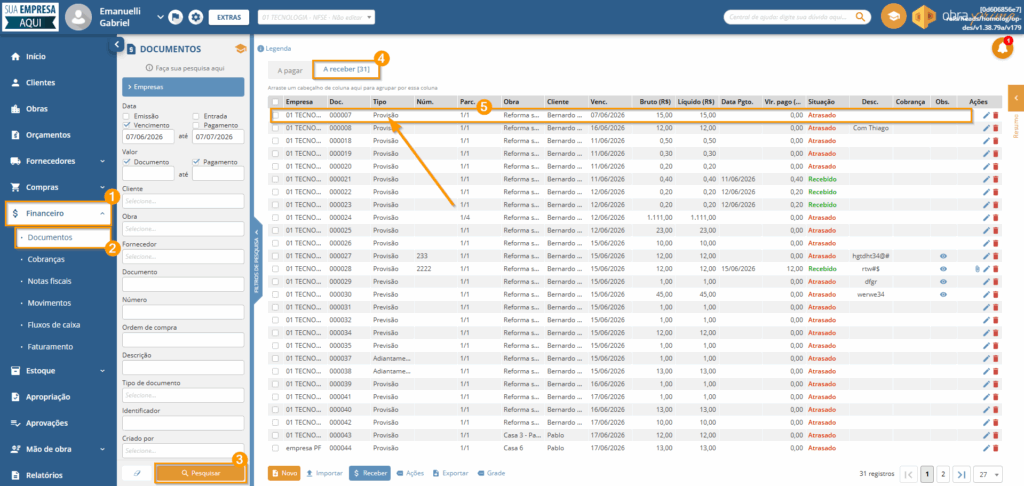
Acesse o módulo Financeiro, vá até Documentos e clique em Documentos a Receber. Localize o documento para o qual deseja emitir a nota e clique nele para abrir.
Dentro do documento, clique em Ações e selecione a opção Gerar Nota Fiscal de Serviço.
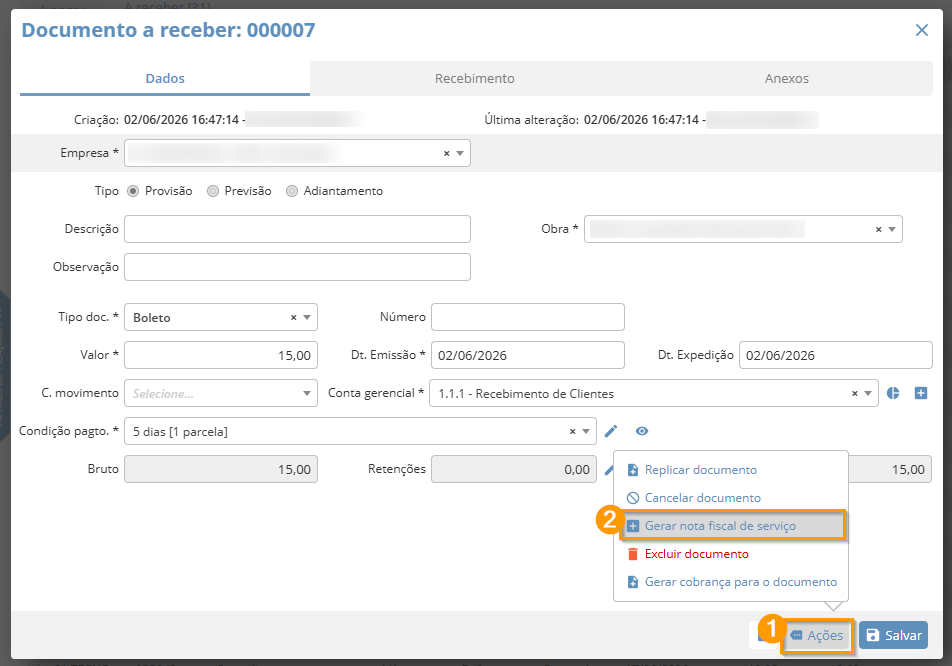
Importante: essa opção só aparece em documentos do tipo Provisão a receber que ainda não têm uma NFS-e vinculada nos status Gerada, Cancelada ou Em andamento. Se a opção não estiver disponível, verifique o tipo e o status do documento.
Preenchimento dos dados da nota
A tela de emissão é dividida em abas. Confira cada uma antes de emitir.
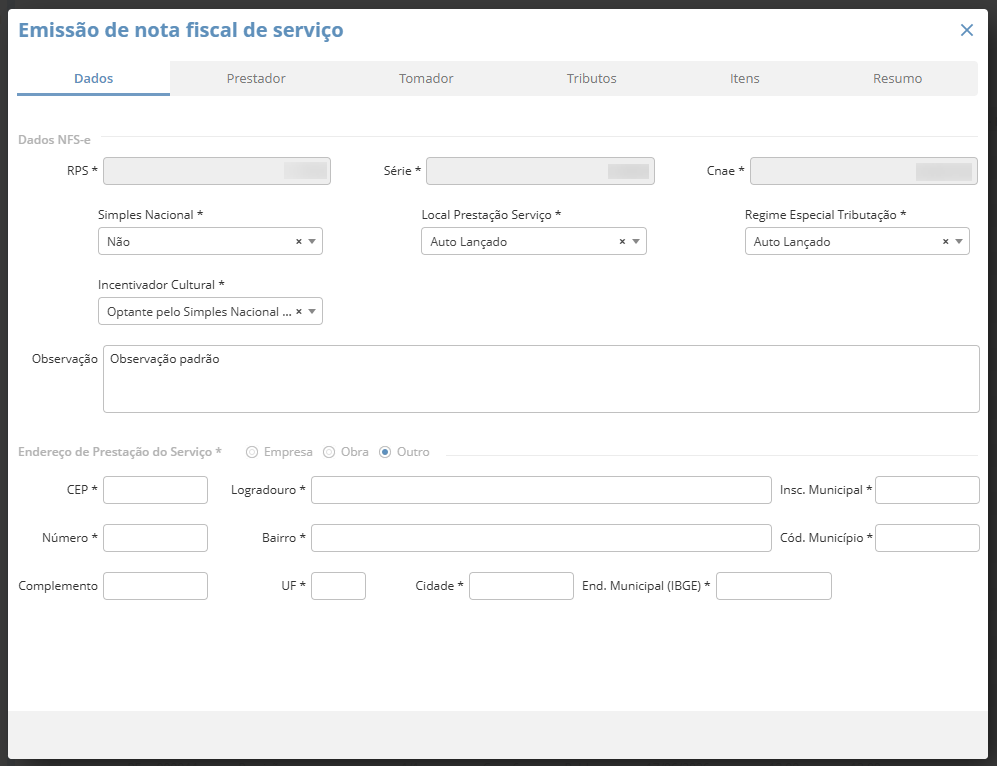
Aba Dados
Exibe as informações do RPS e o endereço de prestação do serviço. Você pode selecionar se o endereço de prestação é o da Empresa, o da Obra ou informar um Outro endereço manualmente.
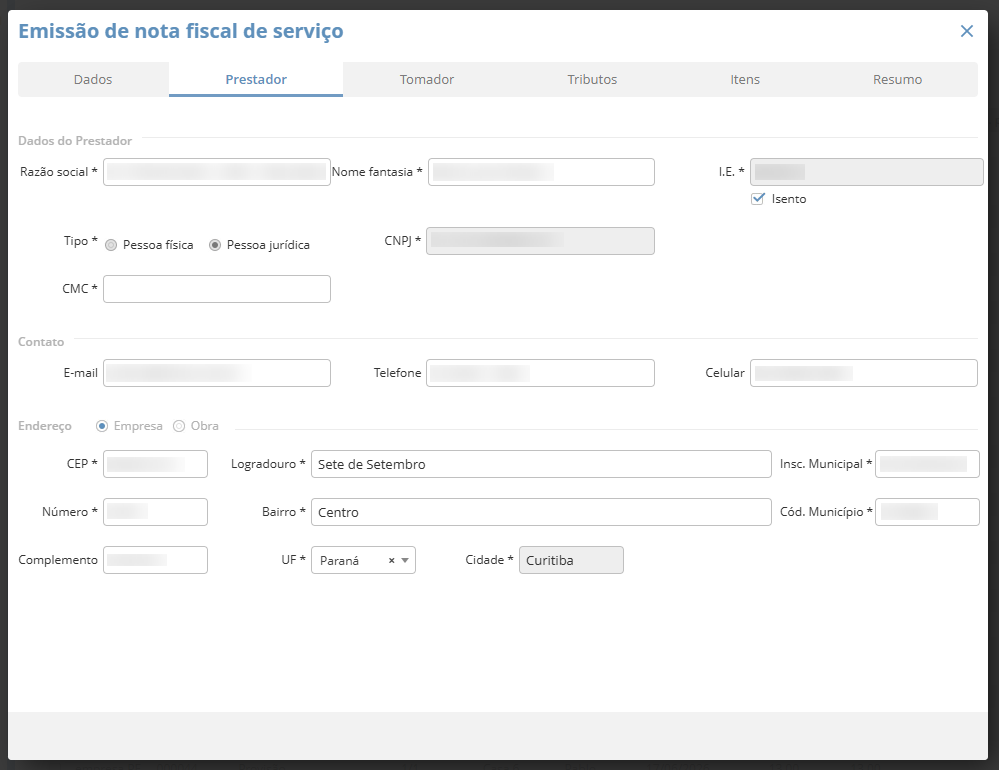
Aba Prestador
Os dados da sua empresa são carregados automaticamente a partir das configurações. Verifique se estão corretos antes de continuar.
Aba Tomador
Os dados do cliente (nome, CNPJ ou CPF e endereço) são carregados automaticamente a partir do cadastro do cliente vinculado ao documento. Esses dados podem ser editados para cada emissão, se necessário.
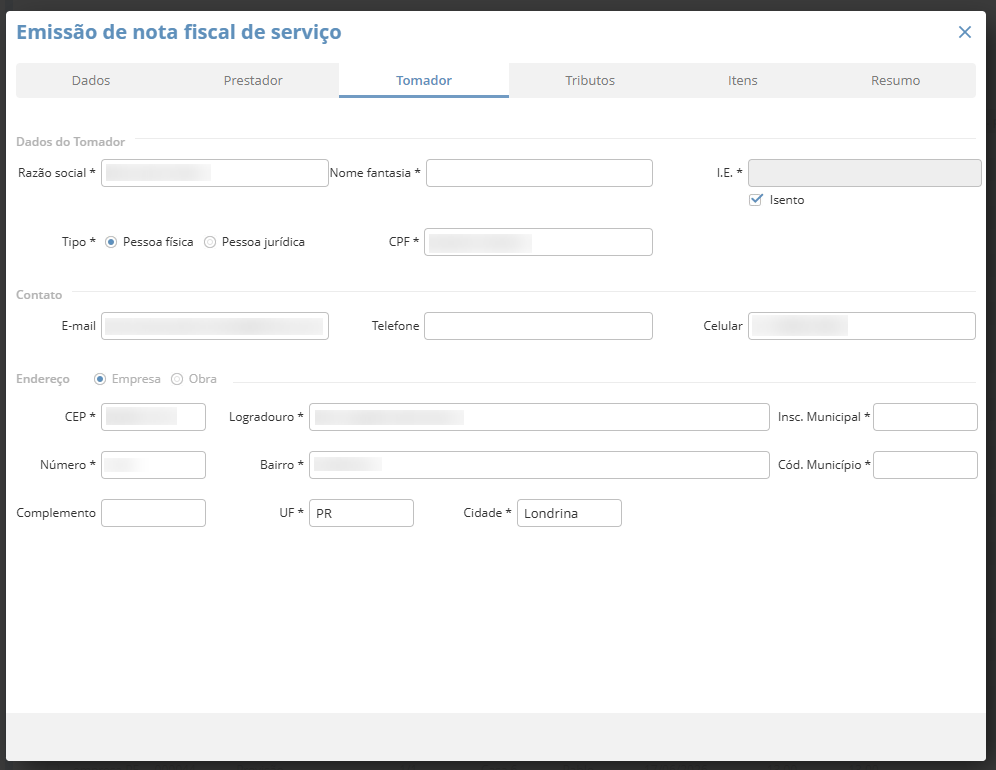
Importante: se os dados do cliente estiverem incompletos ou desatualizados, acesse o cadastro do cliente, faça a correção e volte para emitir a nota.
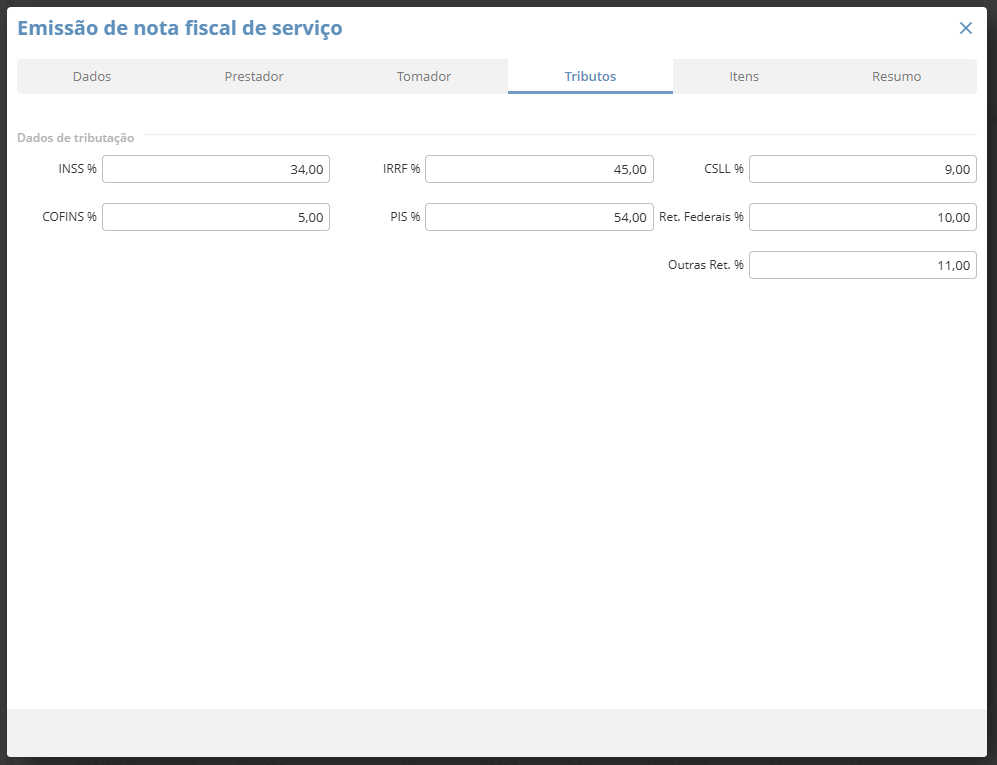
Aba Tributos
Os tributos configurados como padrão aparecem automaticamente. Se essa nota tiver valores diferentes do padrão, você pode ajustar aqui antes de emitir: adicione tributos que não estão na lista ou remova os que não se aplicam.
Aba Itens
Os serviços que você cadastrou nas configurações ficam disponíveis para seleção aqui. Selecione o item correspondente ao serviço prestado nesta nota e ajuste os campos se necessário:
- Serviço (*): selecione o serviço na lista de itens cadastrados;
- Complemento: caso desejar inserir informações complementares;
- Quantidade (*): informe a quantidade;
- Unidade: confirme ou ajuste a unidade de medida, a mesma já vem preenchida conforme o cadastro do serviço em Configurações;
- Valor unitário (*): confirme ou ajuste o valor unitário do serviço;
- Desconto: caso desejar inserir algum desconto, basta preencher a porcentagem ou o valor;
- Alíquota ISS: a alíquota vem preenchida conforme o serviço preenchido em Configurações, mas caso seja necessário o ajusto pontual, basta preencher a porcentagem ou o valor.
O sistema calcula o valor total automaticamente.
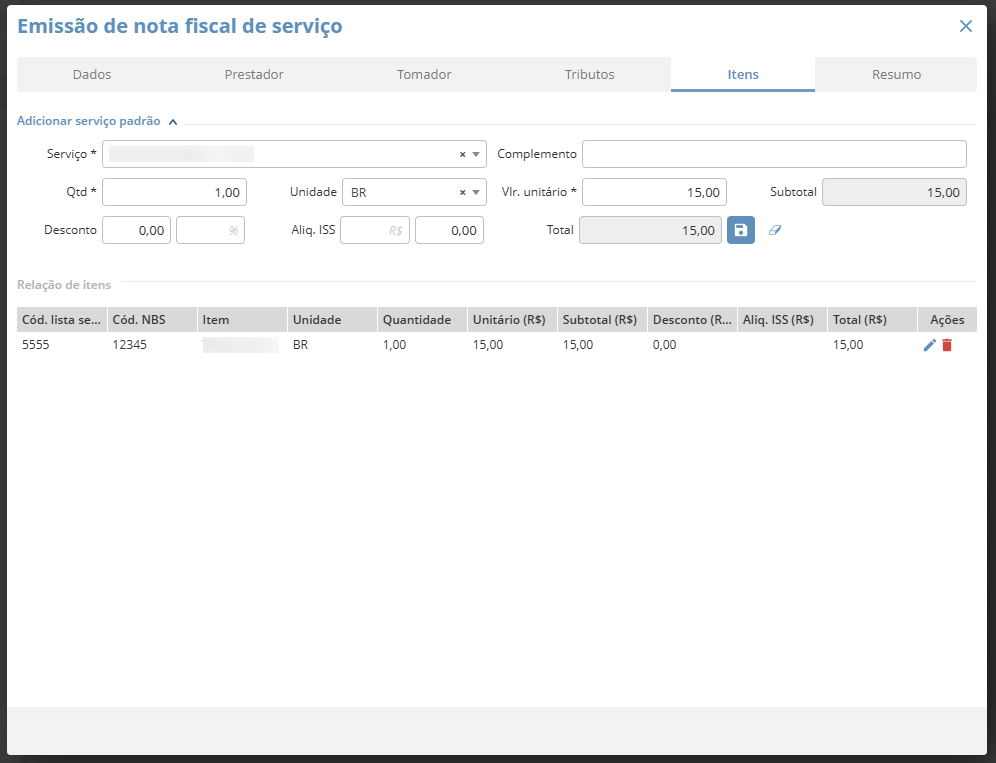
Importante: o valor total dos itens deve corresponder ao valor do documento a receber. Confira antes de emitir.
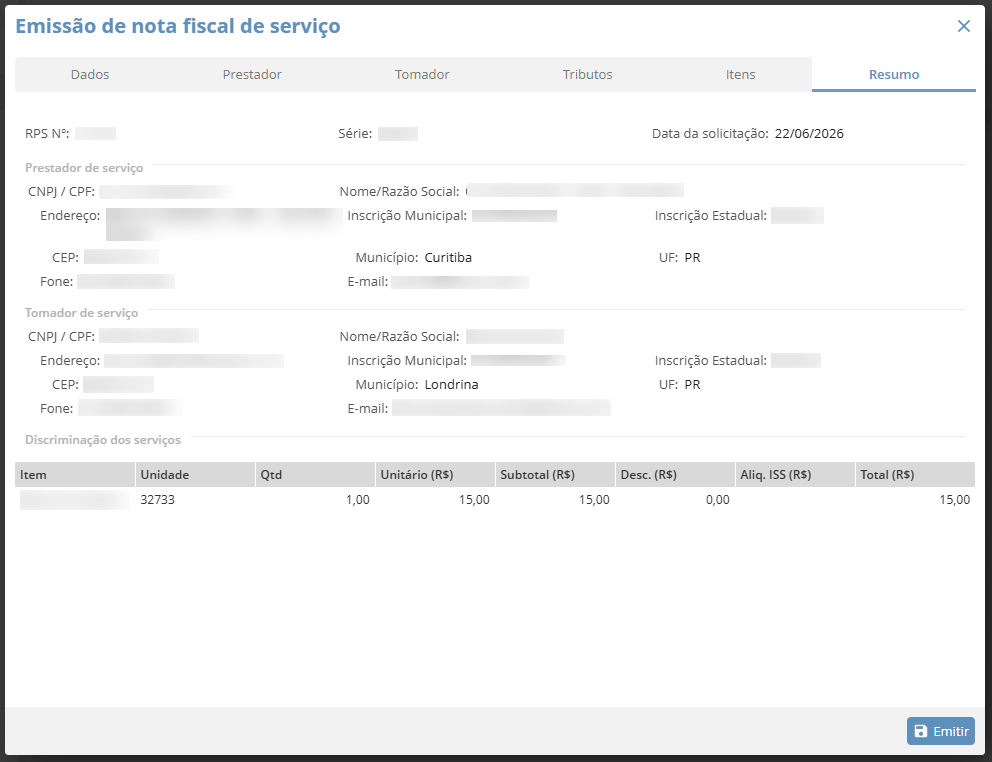
Aba Resumo
Exibe uma conferência completa da nota em modo leitura, com discriminação dos serviços e retenções consolidadas. Revise tudo aqui antes de clicar em Emitir.
Como emitir e acompanhar a nota
Na aba Resumo, clique em Emitir. O sistema registra a solicitação e envia a nota para processamento.
A transmissão é assíncrona: após clicar em Emitir, a nota entra em fila de processamento e o status muda para Em andamento enquanto aguarda a resposta da prefeitura. Isso pode levar alguns minutos.
Acompanhe o resultado em Financeiro > Notas Fiscais > Emitidas. Quando a prefeitura processar a nota, o status é atualizado automaticamente e você recebe uma notificação no sistema.
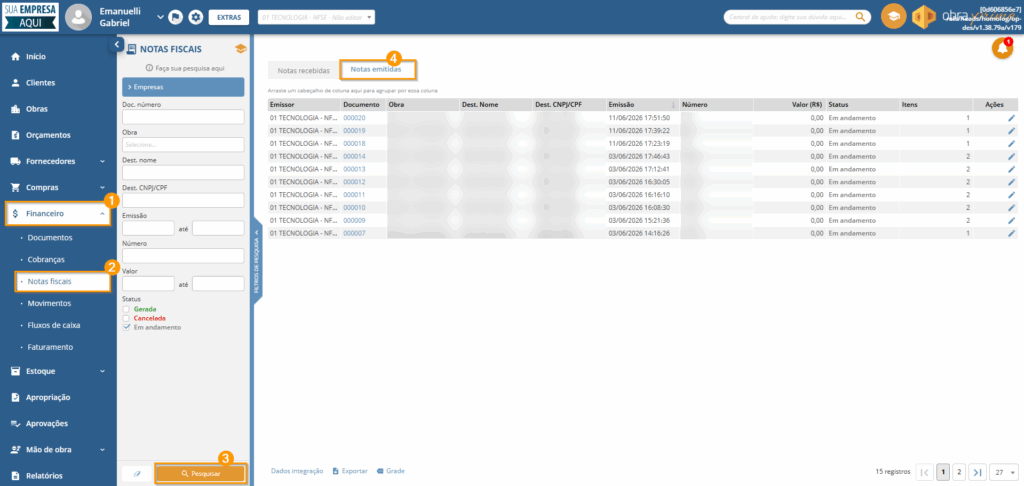
Na tela de notas emitidas, você pode acessar o número da nota, a chave de acesso, fazer o download do PDF e do XML para envio ao cliente ou arquivamento contábil.
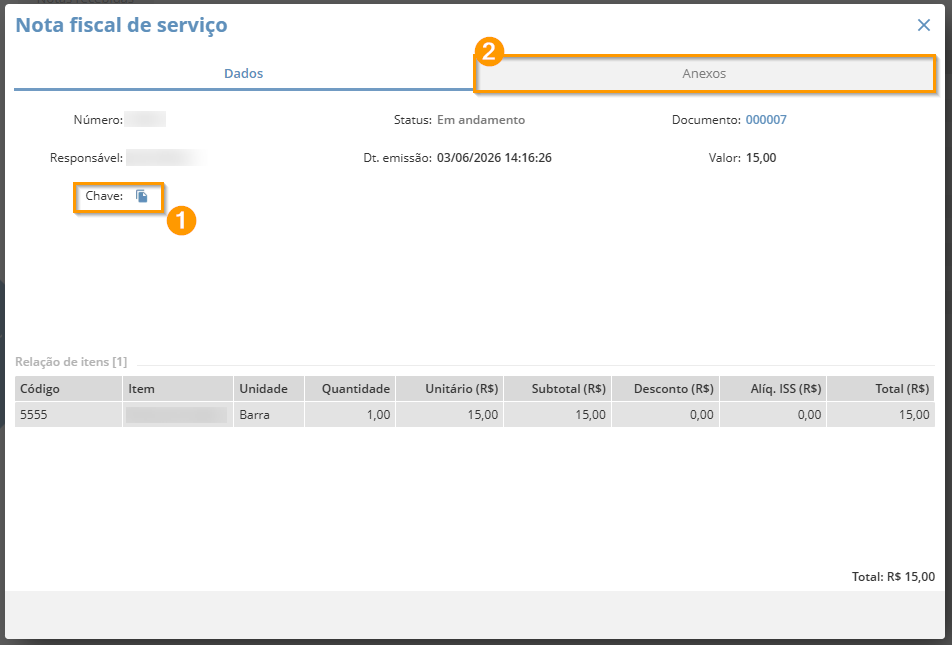
Entendendo os status da nota
| Status | Significado |
|---|---|
| Em andamento | A nota foi enviada e está aguardando retorno da prefeitura |
| Gerada | A nota foi autorizada pela prefeitura com sucesso |
| Rejeitada | A prefeitura recusou a nota. Verifique o motivo e corrija antes de tentar novamente |
| Cancelada | A nota foi cancelada após emissão |
Importante: se a nota ficar com status Rejeitada, verifique a mensagem de retorno da prefeitura. Os erros mais comuns estão relacionados a dados do tomador incompletos, código de serviço divergente do cadastro da prefeitura ou Inscrição Municipal incorreta. Faça a correção nas configurações ou nos dados do documento e tente emitir novamente.
Após a emissão bem-sucedida, os campos do documento a receber ficam bloqueados para edição, exceto os dados de pagamento.
Lembre-se: se surgir qualquer dúvida, estamos aqui para te ajudar no processo! 😊💛