Atenção: módulo em fase final de desenvolvimento.
Antes de emitir a primeira nota fiscal de serviço pelo Obra Prima, você precisa configurar as informações da sua empresa: dados fiscais, tributos que incidem nas suas notas e os serviços que você presta. Essa configuração é feita uma vez só. Depois disso, cada nota gerada já vem com esses dados preenchidos automaticamente.
Importante: para acessar essa tela, o certificado digital já precisa estar cadastrado no sistema. Se ainda não fez isso, consulte o artigo Como ativar o certificado digital para emissão de notas fiscais de serviço? antes de continuar.
Como acessar as configurações de NFS-e
Acesse o módulo Configurações, em seguida, clique no submódulo Financeiro, clique em Notas Fiscais e vá até a aba Emissões. Busque a empresa que quer fazer as configurações e clique no lápis, em Ações.
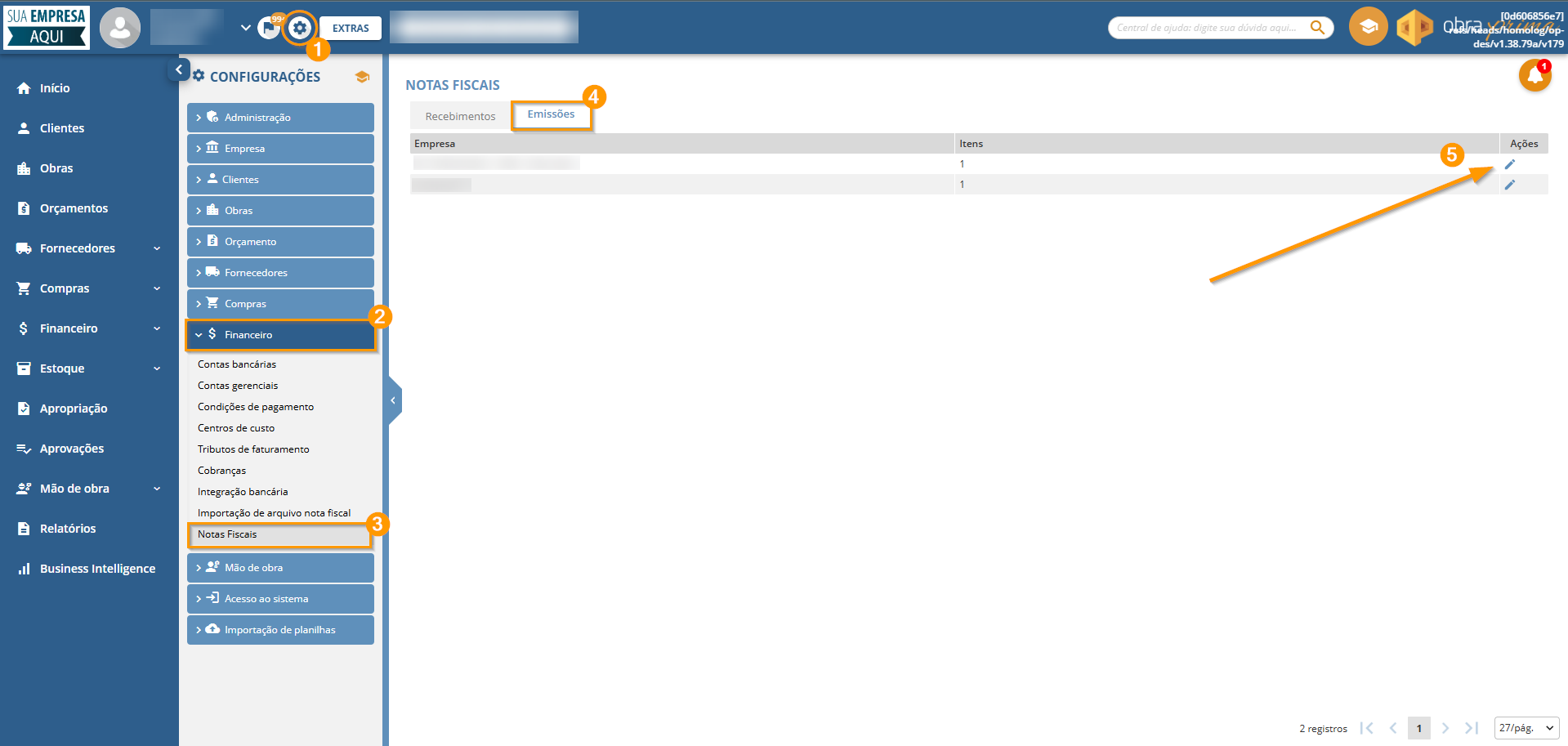
A tela de configuração é dividida em quatro abas: Dados, Prestador, Tributos e Itens. Preencha todas antes de emitir a primeira nota.

Aba Dados
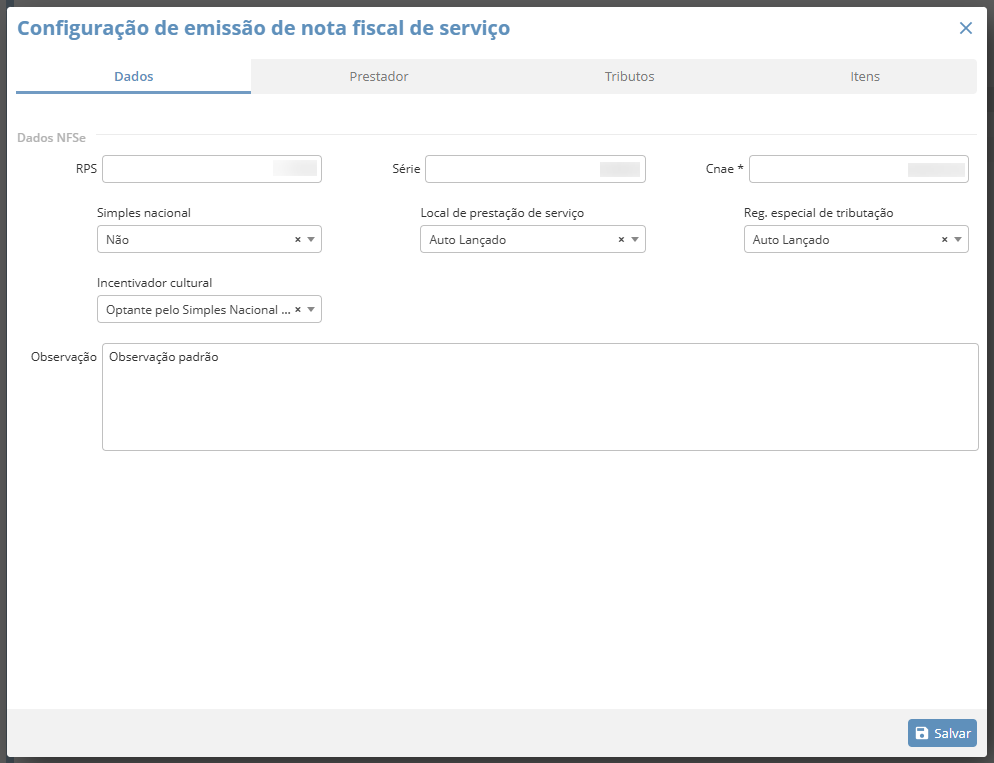
Nesta aba você define as informações fiscais gerais da empresa para emissão:
- RPS – Recibo Provisório de Serviços (numeração inicial) (*): informe o número a partir do qual o sistema vai sequenciar as notas. Se você já emitiu notas fora do Obra Prima, informe o próximo número da sequência. Esse número nunca deve conflitar com RPS já transmitidos à prefeitura;
- Série: A série da nota fiscal é um códigoque organiza e agrupa as notas emitidas pela empresa; informe a série do RPS conforme exigência da prefeitura;
- CNAE – Classificação Nacional de Atividades Econômicas (*): O CNAE é um código numérico de 7 dígitos que padroniza e identifica o ramo de atuação de uma empresa; informe o código de atividade econômica da sua empresa. Este é o único campo obrigatório para salvar a configuração;
- Simples Nacional: indique se a sua empresa é optante pelo Simples Nacional;
- Local de prestação do serviço: selecione onde o serviço é prestado, conforme as opções disponíveis;
- Regime Especial de Tributação: se aplicável, selecione o regime especial da sua empresa. Caso não se aplique, deixe em branco;
- Incentivador Cultural: marque esta opção apenas se a sua empresa participa de algum programa de incentivo cultural ou fiscal, como o Minha Casa Minha Vida, por exemplo;
- Observação: campo livre para inserir observações padrão que devem aparecer em todas as notas.
Atenção: caso você tenha cadastrado o RPS e, após isso, emita notas diretamente na prefeitura, é necessário que você retorne nas configurações de cadastro e atualize o RPS;
Importante: em caso de dúvida sobre CNAE, regime tributário ou local de prestação, consulte o seu contador. Essas informações impactam diretamente a transmissão das notas à prefeitura.
Aba Prestador
O sistema já traz preenchidos os dados cadastrados da sua empresa. Verifique se as informações estão corretas e complemente os campos específicos para NFS-e:
- Razão social e Nome fantasia: confirmados automaticamente a partir do cadastro da empresa;
- Inscrição Estadual (I.E.) (*): informe a inscrição estadual da empresa. Se a empresa for isenta, marque o checkbox Isento: o campo será limpo e bloqueado automaticamente e o sistema enviará a informação correta à prefeitura;
- Tipo: se o prestador em questão é pessoa jurídica ou pessoa física;
- CNPJ/CPF do prestador: confirmado automaticamente a partir do cadastro da empresa;
- Contato e endereço: confirme os dados de telefone, e-mail e endereço completo da empresa.
- Inscrição Municipal (*): obrigatório para emissão. Informe o número de inscrição municipal da empresa na prefeitura do seu município;
- Código do Município (IBGE) (*): código IBGE do município onde a empresa está registrada. Pode ser consultado no site do IBGE ou no portal da sua prefeitura;
- CMC (Cadastro Mobiliário do Contribuinte): código de cadastro municipal da empresa, exigido por algumas prefeituras.
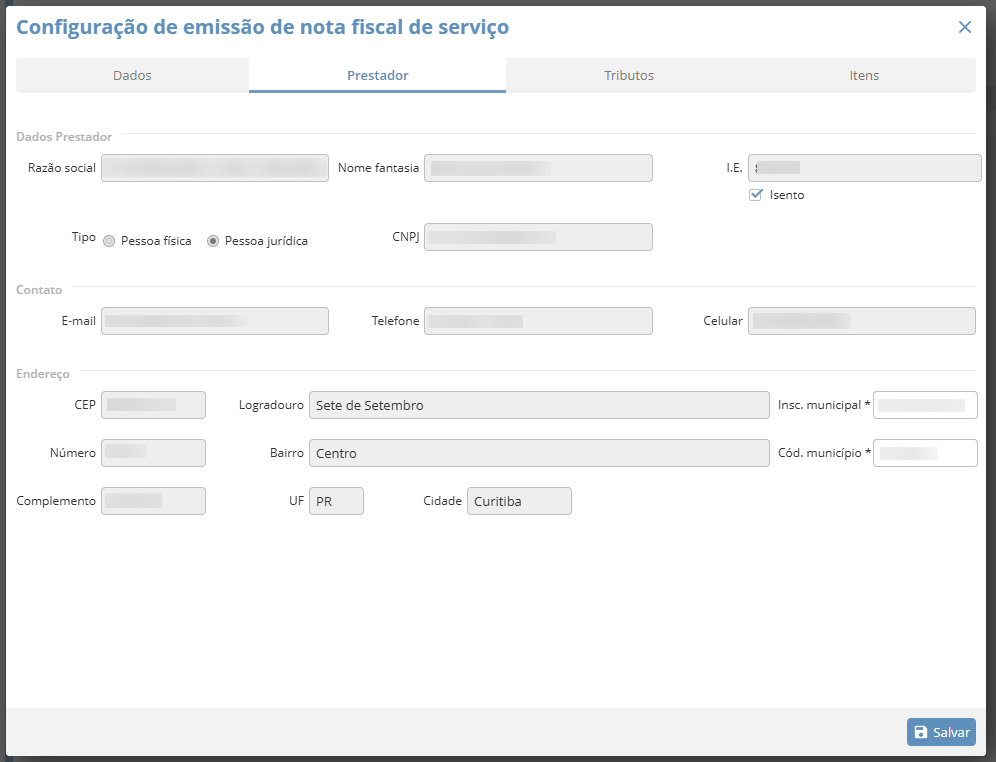
Importante: a Inscrição Municipal e o Código do Município (IBGE) são obrigatórios para que o sistema consiga transmitir as notas à prefeitura corretamente. Se esses campos estiverem em branco, a emissão será bloqueada.
Aba Tributos
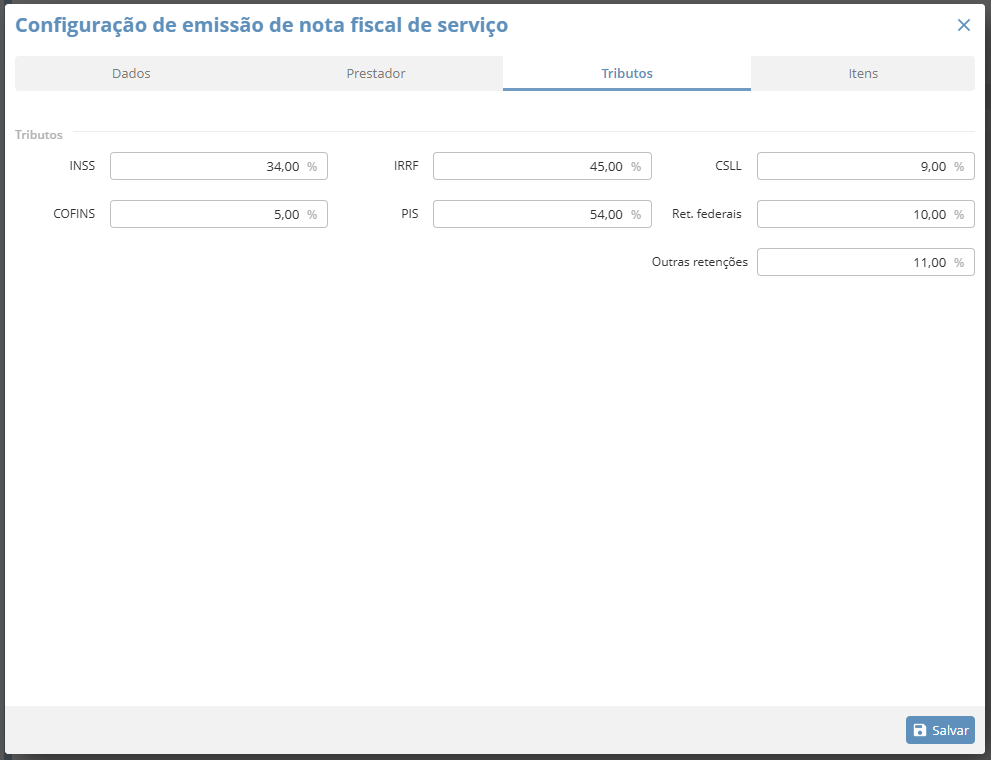
Aqui você define quais retenções aparecem automaticamente em todas as notas que você emitir. Isso evita que você precise preencher os mesmos valores toda vez.
Os tributos disponíveis para configuração são: INSS (Instituto Nacional do Seguro Social), IRRF (Imposto de Renda Retido na Fonte), CSLL (Contribuição Social sobre o Lucro Líquido), COFINS (Contribuição para o Financiamento da Seguridade Social), PIS (Programa de Integração Social), Retenções Federais e Outras Retenções.
Para cada tributo que incide nas suas notas, informe o percentual ou valor padrão de retenção. Se uma nota específica tiver valores diferentes do padrão, você poderá ajustar na hora da emissão.
Importante: as alíquotas variam conforme o município e o regime tributário da sua empresa. Em caso de dúvida, consulte o seu contador.
Aba Itens
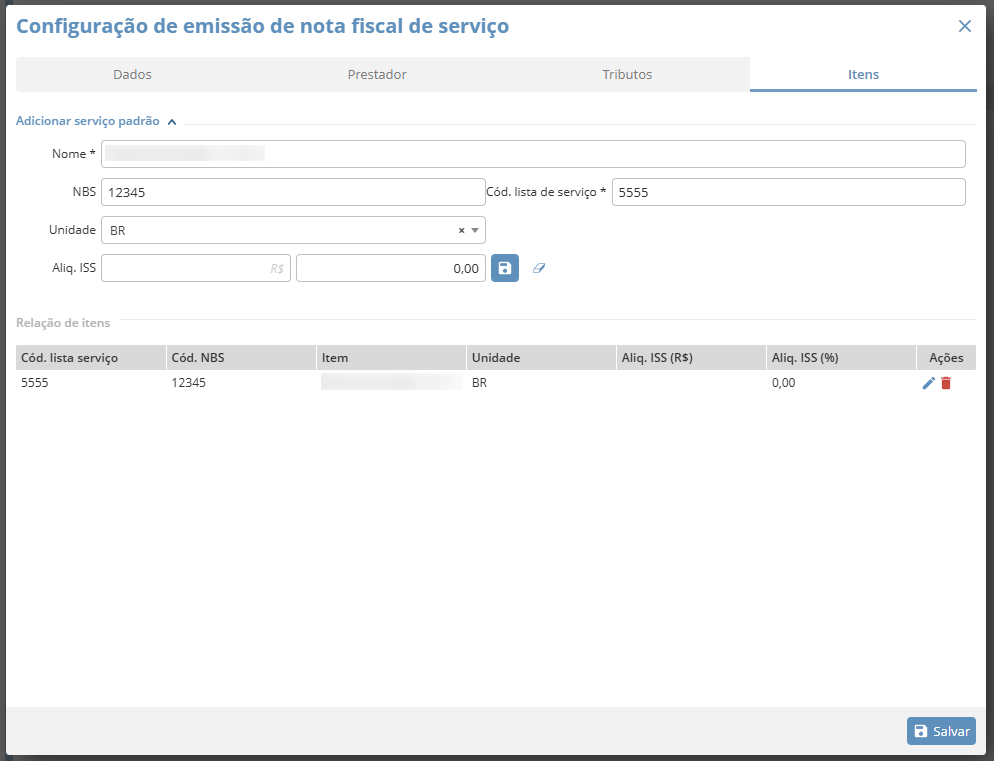
Nesta aba você cadastra os serviços que a sua empresa presta. Esses itens ficam salvos e ficam disponíveis para seleção toda vez que você emitir uma nota.
Para cada serviço, preencha a aba “Adicionar serviço padrão” e preencha os campos:
- Nome do serviço (*): informe a descrição do serviço exatamente como deve aparecer na nota fiscal, por exemplo: “Execução de obra de construção civil” ou “Serviço de acompanhamento de obras”;
- Código lista de serviço: código da lista de serviços conforme a Lei Complementar 116/2003, utilizado pela maioria das prefeituras. Você pode localizar esse código no portal da sua prefeitura ou em uma nota que você já emitiu anteriormente;
- Código NBS: código da Nomenclatura Brasileira de Serviços, exigido por algumas prefeituras em complemento ao código LC 116;
- Unidade (*): selecione a unidade de medida (ex: unidade, hora, m², m³);
- Alíquota de ISS (%): informe a alíquota de ISS deste serviço, podendo ser em reais (R$) ou porcentagem, conforme a tabela da sua prefeitura.
Clique em Salvar para registrar o item. Repita o processo para cada tipo de serviço que você presta. Os itens cadastrados ficam listados em uma tabela ao final da aba, onde você pode editá-los ou excluí-los.
Dica: a maioria das construtoras trabalha com dois ou três tipos de serviço. Cadastre todos de uma vez. Depois é só selecionar o que se aplica na hora de emitir cada nota.
Com a configuração concluída, você está pronto para emitir notas fiscais de serviço diretamente pelo sistema. Para ver o passo a passo da emissão, consulte o artigo Como emitir uma nota fiscal de serviço?.
Lembre-se: se surgir qualquer dúvida, estamos aqui para te ajudar no processo! 😊💛