Gerenciar quem acessa o quê no sistema é fundamental para manter a segurança das informações da sua empresa. No Obra Prima, você tem controle total sobre os acessos: desde o cadastro do usuário, passando pela definição do perfil de permissões, até a restrição por empresa ou por obra específica.
Neste artigo, você vai encontrar o passo a passo completo para configurar tudo isso em um só lugar!
Neste artigo:
- Passo 1 — Cadastrar um novo usuário no sistema
- Passo 2 — Configurar os perfis de acesso
- Passo 3 — Definir quais empresas o usuário pode acessar
- Passo 4 — Restringir o acesso por obras
Passo 1 — Cadastrar um novo usuário no sistema
O cadastro de novos usuários deve, obrigatoriamente, ser realizado por um Administrador do sistema. Por questão de segurança, o time de Suporte não consegue realizar essa ação. Se você não é um Administrador, precisará solicitar a quem tem esse perfil.
Para começar, acesse Configurações > Acesso ao sistema > Usuários do sistema. Na tela que abrir, você verá a lista de usuários já cadastrados. Para adicionar um novo, clique em Novo.
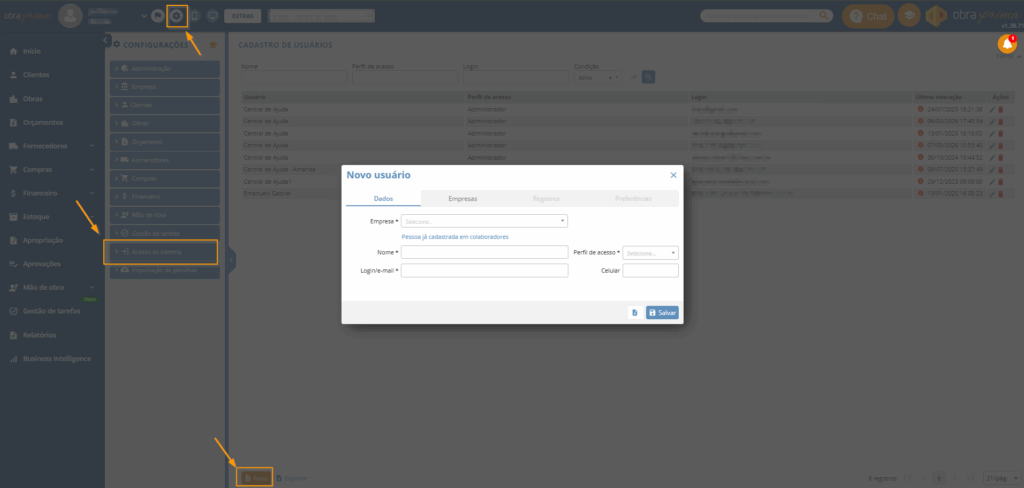
O sistema abrirá uma tela de cadastro, onde você preencherá os seguintes campos:
— Empresa: caso haja matriz e filiais cadastradas, selecione para qual delas o usuário será criado; se não, o sistema traz a empresa padrão;
— Colaborador: se o usuário já estiver cadastrado como colaborador no módulo de Mão de Obra, vincule clicando em Pessoa já cadastrada em colaboradores; caso contrário, ignore esse campo;
— Nome: informe o nome completo do usuário responsável por esse login;
— Login/e-mail (*): defina o e-mail que o usuário usará para acessar o sistema — é para esse e-mail que será enviado o link de criação de senha;
— Perfil de acesso (*): escolha o nível de permissões desse colaborador no sistema (veja o Passo 2 para entender como configurar os perfis);
— Celular: informar o telefone de contato não é obrigatório, mas facilita na hora de redefinir a senha.
Os campos com asterisco (*) são obrigatórios.
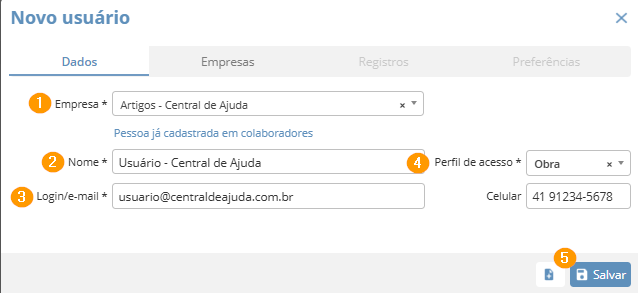
Após preencher os dados, clique em Salvar. O botão Enviar dados de acesso vai aparecer — clique nele para que o colaborador receba as informações de acesso por e-mail (e/ou WhatsApp, se o celular foi informado).
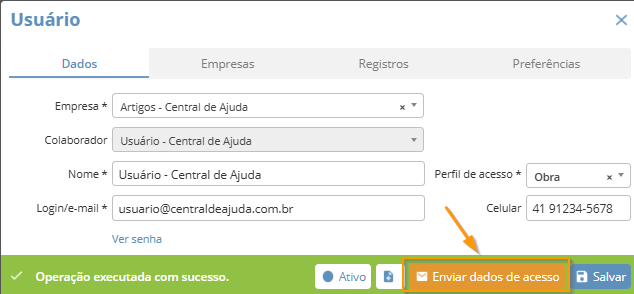
Importante: o link de definição de senha expira entre 30 minutos e 1 hora. Combine com o usuário para que ele acesse a caixa de entrada logo após o envio. Caso o prazo expire, basta clicar em Enviar dados de acesso novamente.
📖 Veja o artigo completo sobre cadastro de usuários: Como cadastrar um novo usuário (funcionário) no sistema?
Passo 2 — Configurar os perfis de acesso
O Perfil de acesso define o que cada usuário pode pesquisar, incluir, editar ou excluir dentro do sistema. Isso significa que você controla, módulo por módulo, o nível de permissão de cada colaborador.
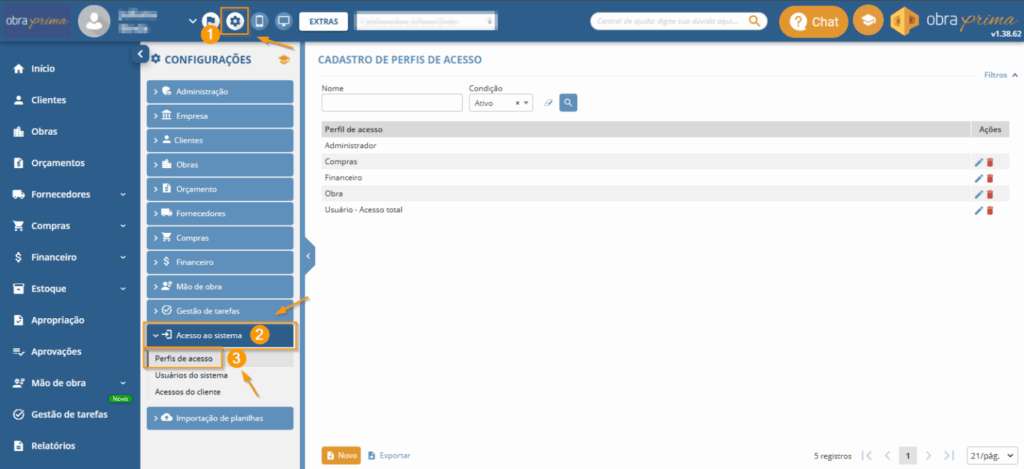
Por padrão, o sistema já traz quatro perfis pré-cadastrados: Administrador, Compras, Financeiro e Obra, cada um com configurações específicas. Você pode editar esses perfis ou criar novos, conforme a necessidade da sua empresa.
Para acessar, vá em Configurações > Acesso ao sistema > Perfis de acesso.
Selecione o perfil que deseja configurar para visualizar os módulos disponíveis. Ou clique em Novo para criar um perfil personalizado.
Dentro do perfil, você pode renomear e definir, para cada módulo, se esse perfil tem permissão para: pesquisar, incluir, editar ou excluir. Você também pode marcar o perfil como ativo ou inativo. Após configurar, clique em Salvar.
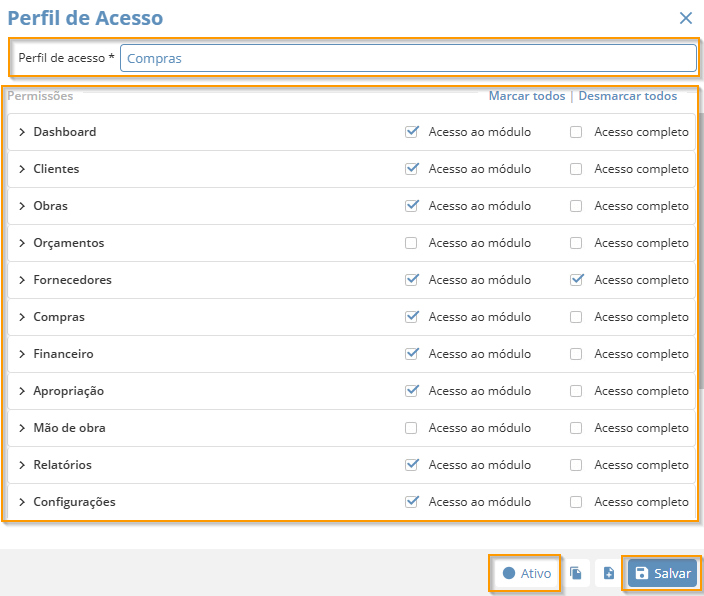
Atenção: após qualquer alteração de perfil, o usuário precisa sair e entrar novamente no sistema para que as mudanças sejam aplicadas.
Importante: o perfil Administrador tem acesso a todas as funções do sistema e não pode ser editado.
📖 Veja o artigo completo sobre perfis de acesso: Como configuro as permissões dos meus usuários?
Passo 3 — Definir quais empresas o usuário pode acessar
Se a sua empresa tem matriz e filiais cadastradas no Obra Prima, você pode controlar quais delas cada usuário terá permissão para acessar e manipular dados.
Acesse Configurações > Acesso ao sistema > Usuários do sistema. Localize e clique no nome do usuário que deseja configurar.
Na tela de edição do usuário, selecione a aba Empresa. Marque as empresas (matriz e/ou filiais) que esse usuário poderá acessar e clique em Salvar para registrar as alterações.
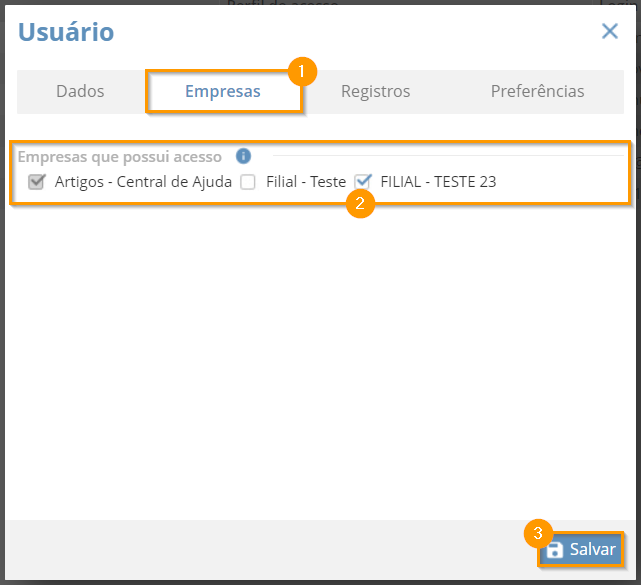
Importante: o próprio usuário não pode realizar essa configuração no próprio perfil — apenas o Administrador do sistema pode fazê-la. Por questão de segurança, o time de Suporte também não realiza essa ação.
📖 Veja o artigo completo sobre acesso por empresa: Como definir as permissões de acesso dos meus usuários por empresa?
Passo 4 — Restringir o acesso por obras
Além das permissões por empresa, você também pode limitar quais obras cada usuário consegue visualizar no sistema — em todos os módulos.
Acesse Configurações > Acesso ao sistema > Usuários do sistema. Selecione o usuário que deseja configurar.
Na tela de edição, vá até a aba Registros e marque a opção “Usuário possui restrição de acesso a obras/centros de custo/almoxarifado”. O sistema vai exibir a lista de obras cadastradas na sua empresa. Selecione as obras que esse usuário poderá acessar e clique em Salvar.
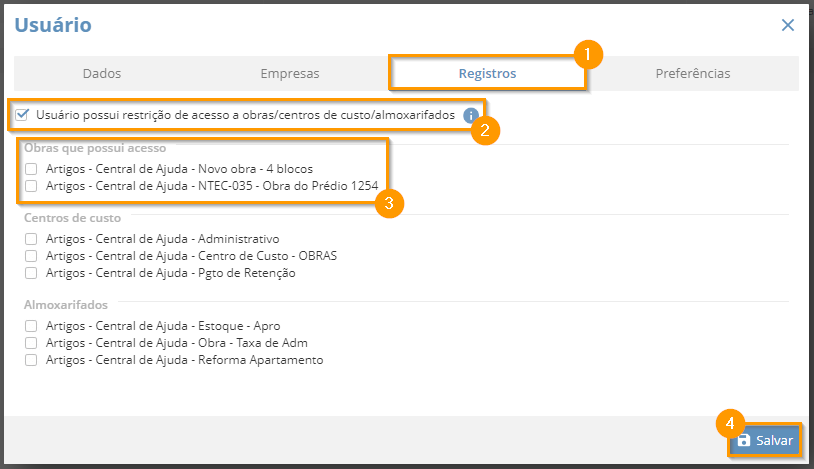
A partir desse momento, o usuário verá apenas as obras selecionadas, em qualquer módulo do sistema que referencie obras.
Atenção: assim como nas demais configurações de permissão, o usuário precisa sair e entrar novamente no sistema para que as restrições sejam reconhecidas e aplicadas corretamente.
📖 Veja o artigo completo sobre restrição por obras: Como restringir acessos de usuários por obras?
Lembre-se: se surgir qualquer dúvida, estamos aqui para te ajudar no processo! 😊💛