Controlar o que cada pessoa pode ver e fazer no Obra Prima é essencial para manter a organização e a segurança das informações da sua empresa. Com os Perfis de Acesso, você define exatamente quais módulos e funcionalidades cada grupo de usuários terá disponível no sistema.
Como acessar os Perfis de Acesso
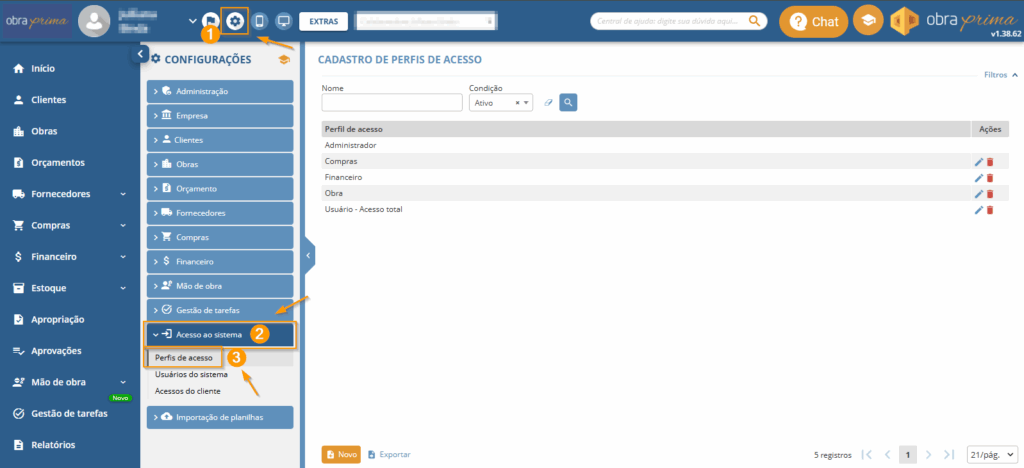
Para configurar os perfis, acesse Configurações, clique em Acesso ao Sistema e depois em Perfis de Acesso.
Perfis pré-definidos e perfil Administrador
Ao entrar nessa tela, você vai encontrar cinco perfis já criados pelo sistema: Administrador, Usuário – Acesso total, Compras, Financeiro e Obra. Você pode editá-los conforme a necessidade da sua empresa ou criar novos perfis do zero.
Importante: o perfil Administrador é o único que não pode ser modificado. Ele possui acesso ilimitado a todas as funcionalidades do sistema.

Como criar um novo perfil
Clique em Novo para começar a configurar um perfil personalizado. Dê um nome que identifique o grupo de usuários — por exemplo: “Engenheiro de Campo”, “Gestor Financeiro” ou “Compras”.
Em seguida, percorra as liberações disponíveis e ative apenas o que faz sentido para esse perfil. Cada opção controla uma ação ou tela específica do sistema. Você também pode definir se o perfil estará ativo ou inativo a qualquer momento.
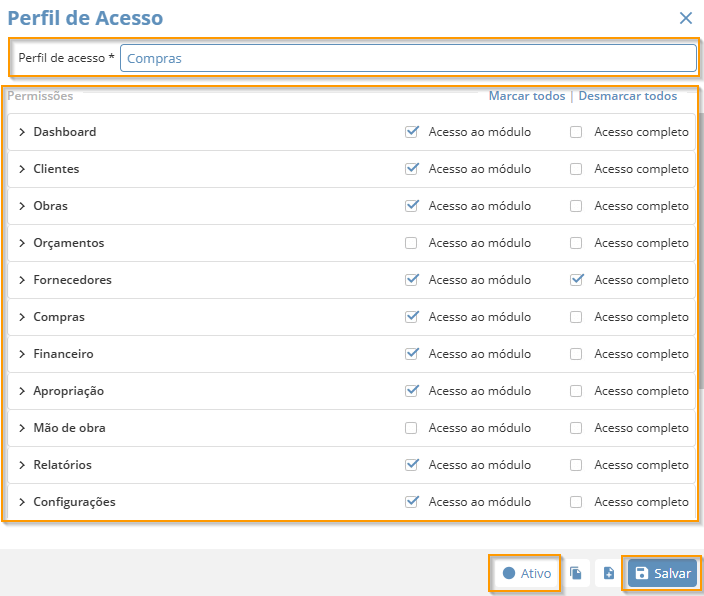
⚠️ Atenção: após qualquer alteração em um perfil, o usuário precisará sair e entrar novamente no sistema para que as mudanças entrem em vigor.
Entendendo o que cada liberação faz
O sistema apresenta diversas opções de permissão, separadas por módulo. Para entender o que cada uma delas faz, consulte os guias específicos abaixo:
- Aplicativo Construtor
- Apropriações
- Aprovações
- Business Intelligence
- Central de Treinamento
- Clientes
- Compras
- Configurações
- Estoque
- Financeiro
- Fornecedores
- Mão de Obra
- Obras
- Orçamentos
- Painel Gerencial (Início)
- Relatórios
Como atribuir um perfil a um usuário
Depois de criar o perfil, basta acessar o cadastro do usuário e selecionar o perfil desejado no campo Perfil de acesso. Para saber como cadastrar e gerenciar usuários no sistema, clique aqui.
Lembre-se: se surgir qualquer dúvida, estamos aqui para te ajudar no processo! 😊💛