O RDO é o documento que costuma chegar às mãos do cliente da obra, então o visual dele fala pela sua empresa. Os 4 modelos de relatório ganharam um novo visual e agora você também define a ordem das seções e escolhe quais ocorrências o cliente pode ver.
Neste artigo, você vai ver como gerar o RDO, o que mudou no relatório e como deixar tudo do seu jeito.
Como gerar o RDO em um dos 4 modelos?
Acesse o módulo Relatórios, vá em RDO e abra o RDO que você quer gerar.
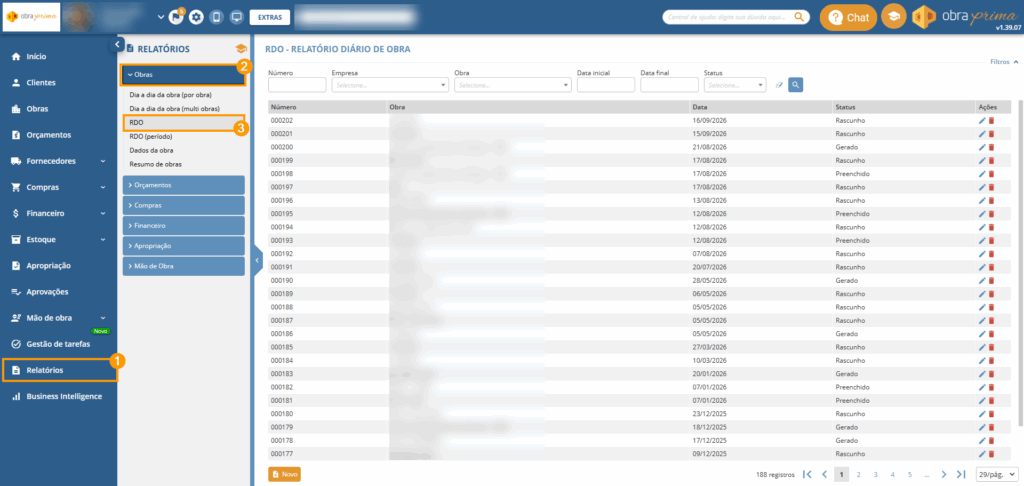
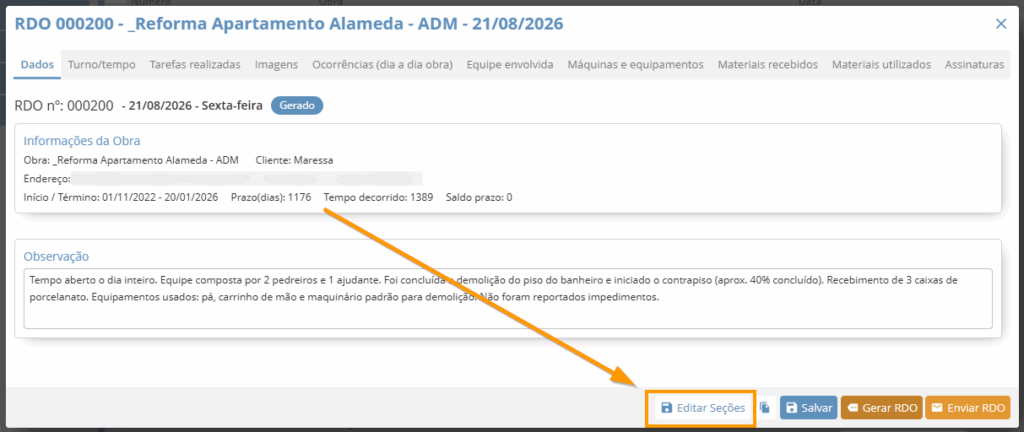
Na janela do RDO, clique em Gerar RDO. Esse botão era chamado de Baixar RDO.
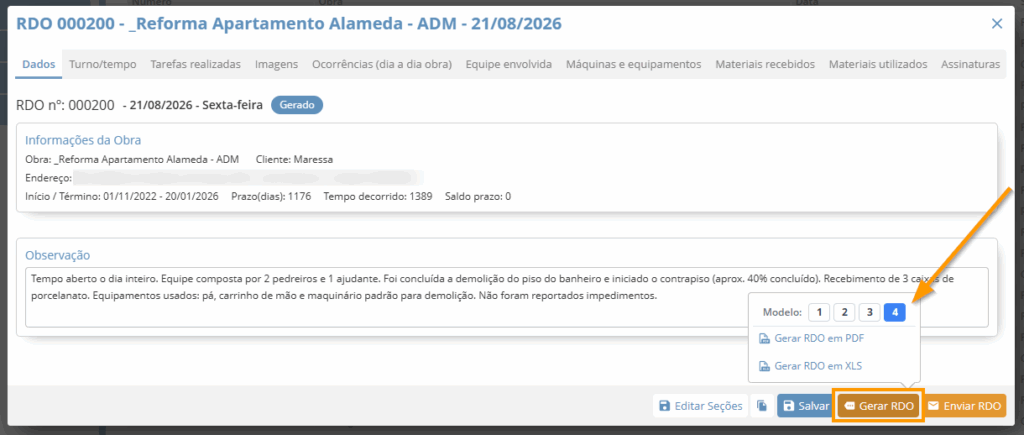
O sistema vai mostrar os 4 modelos de relatório, numerados de 1 a 4:
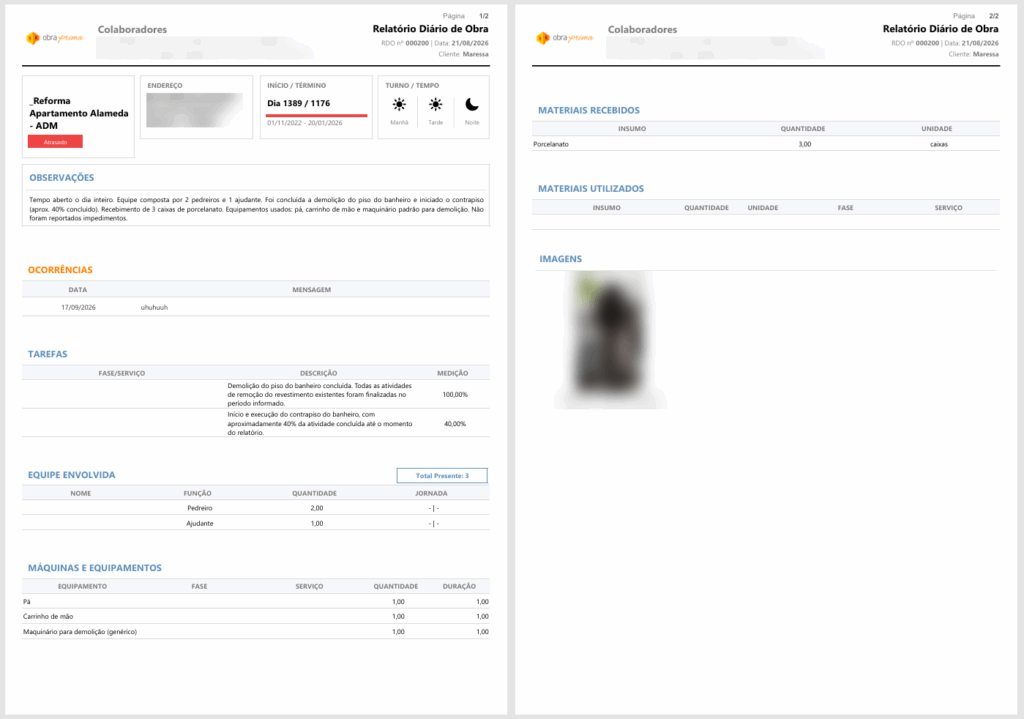
Modelo 1: o mais visual dos quatro, com cards coloridos, selo de status da obra e uma barra de progresso do prazo;
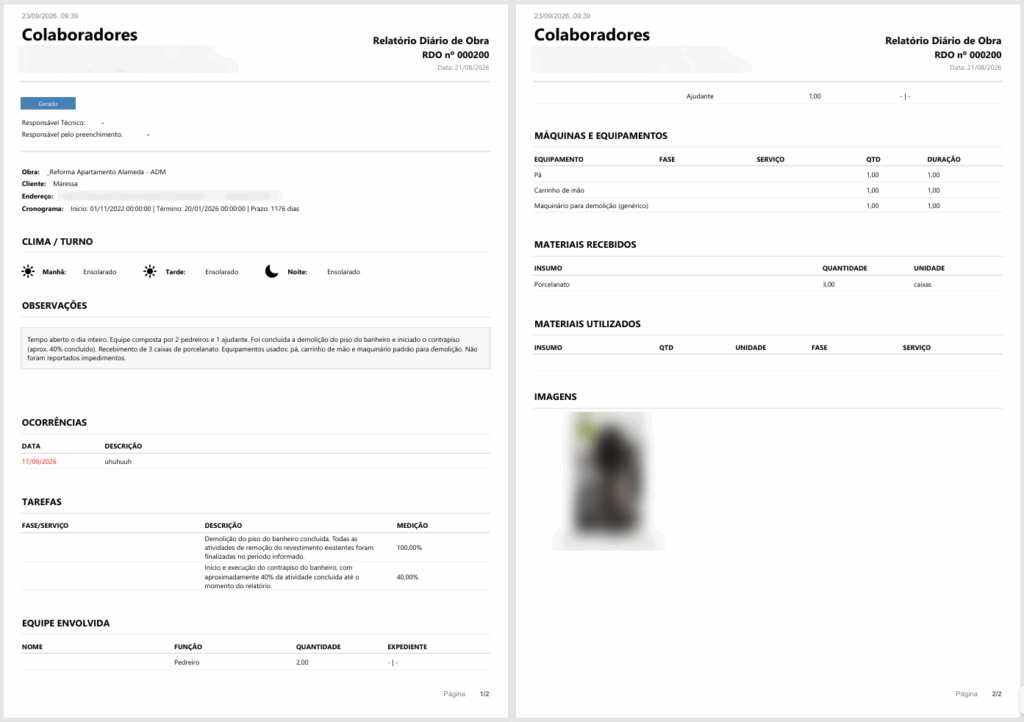
Modelo 2: visual minimalista, com as informações organizadas em blocos de texto corrido, sem tabelas grandes;
Modelo 3: organiza as informações em duas colunas, com os dados da obra, o clima e o cronograma fixos em uma barra lateral e as observações em destaque;
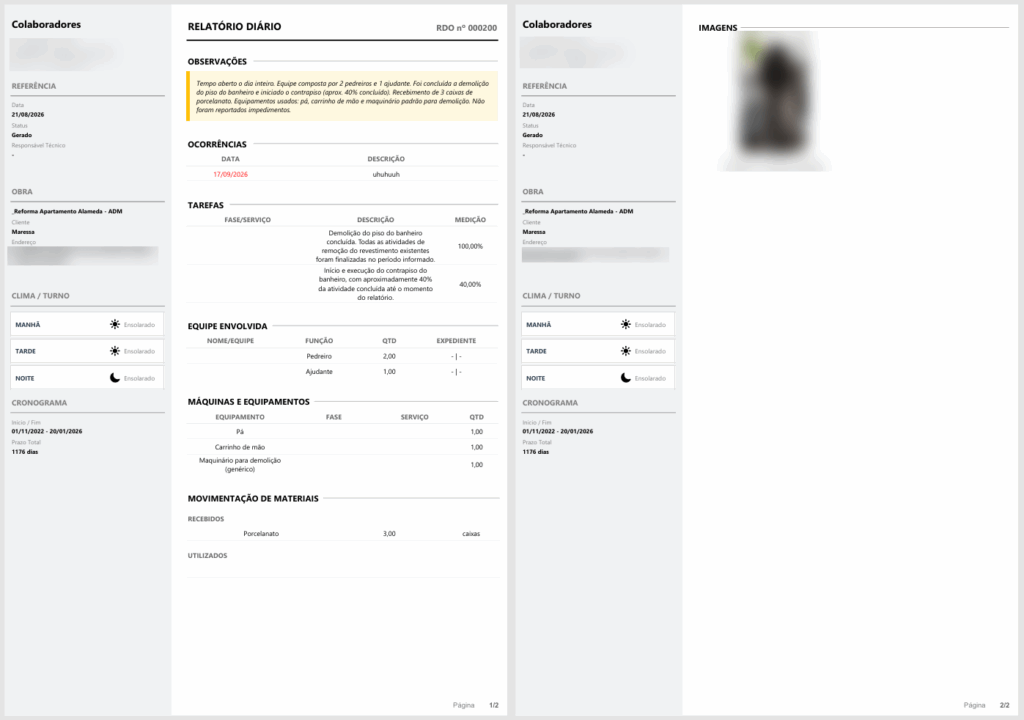
Modelo 4: o relatório no formato que você já conhece, mantido para quem preferir continuar com ele.
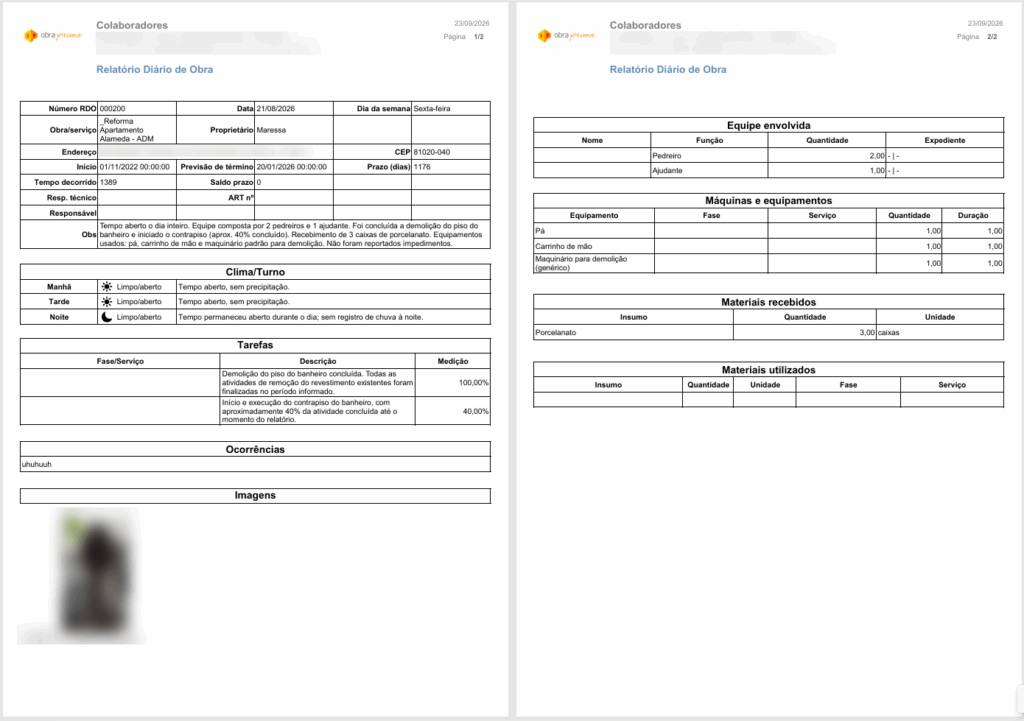
Pronto! O relatório é baixado diretamente no seu computador, na opção escolhida.
Importante: os 4 modelos trazem as mesmas informações do RDO. O que muda entre eles é o estilo visual.
O que mudou no relatório?
- Número e data: o nº do RDO e a data ficam no topo, à direita, em fonte maior. A data já mostra o dia da semana, por exemplo: 29/01/2026 – Quinta-feira;
- Dados da obra: os rótulos ficaram mais simples. Agora aparece Obra (antes era “Obra/serviço”) e Cliente (antes era “Proprietário”);
- Endereço: rua, número, bairro, cidade e CEP aparecem em uma única frase. Se algum dado não estiver cadastrado, o relatório não deixa vírgula ou espaço sobrando;
- Período: uma linha só, no formato “Período: de [início] até [previsão de término]”;
- Responsável Técnico e ART: esse bloco só aparece se um dos dois estiver preenchido. Se estiverem vazios, o bloco inteiro fica de fora;
- Selo de andamento: os itens com medição ganham uma etiqueta colorida. Cinza quando a medição está em 0% (não iniciada), azul entre 1% e 99% (em andamento) e verde em 100% (finalizada). Sem medição, o item aparece sem etiqueta. [CONFIRMAR EM QUAL BLOCO O SELO APARECE];
- Fotos: as fotos tiradas com o celular em pé agora saem em pé no relatório, sem ficarem deitadas.
Importante: as informações de Dias decorridos e Saldo deixaram de aparecer no relatório gerado.
Como escolher as seções e a ordem?
Só as seções marcadas entram no relatório, e agora você define a ordem em que elas aparecem.
- Na janela do RDO, clique em Editar Seções;
- Marque as seções que devem aparecer e desmarque as que você quer deixar de fora;
- Arraste as seções para cima ou para baixo até chegar na ordem que você quer;
- Salve a alteração.
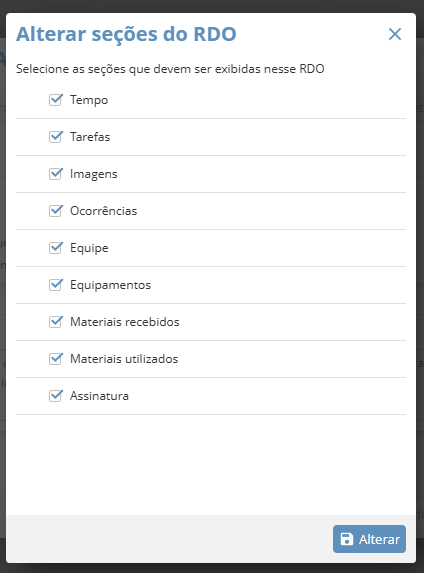
Depois disso, as abas da janela do RDO também passam a seguir essa mesma ordem. E o relatório gerado respeita a ordem que você salvou.
Também dá para definir isso por obra. Abra o cadastro da obra, vá até a aba Configurações e procure o bloco RDO. Lá você marca as seções que devem ser exibidas no RDO dessa obra.
Ali também aparece a seção Assinaturas, nova nessa atualização. Para saber como usar, clique aqui.
Lembre-se: se surgir qualquer dúvida, estamos aqui para te ajudar no processo! 😊💛