Agora o RDO pode sair com uma assinatura no documento. Você cadastra a assinatura padrão da empresa uma única vez, e ela passa a valer para os RDOs gerados. Se um RDO específico precisar de outra assinatura, dá para adicionar uma direto nele.
Importante: a assinatura do RDO é uma imagem que você envia e que aparece no documento. Ela não é uma assinatura digital com certificado.
Como cadastrar a assinatura padrão da empresa?
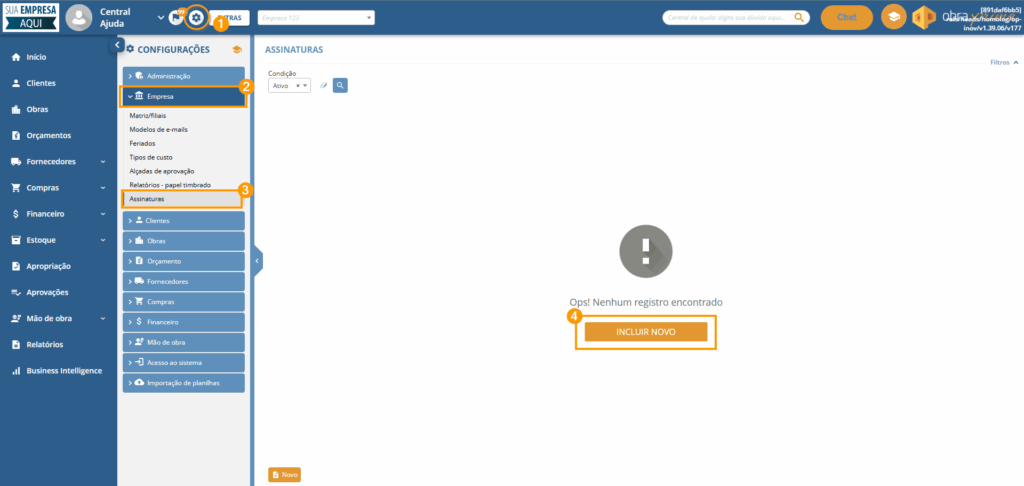
Acesse o ícone de Configurações, no topo do sistema, e vá em Empresa. Clique em Assinaturas.
Se ainda não houver nenhuma cadastrada, a página mostra “Nenhum registro encontrado”. Clique em Novo, no canto inferior da página.
Preencha os campos:
- Nome (*): use o nome da pessoa responsável pela assinatura, ou o nome da empresa, dependendo de quem vai assinar. É esse nome que aparece impresso no RDO junto da assinatura, então evite apelidos ou descrições genéricas;
- Empresa (*): se você tiver filiais cadastradas, selecione a qual delas essa assinatura pertence;
- Imagem da assinatura (*): clique na área “Clique ou arraste aqui para adicionar arquivos”, ou arraste o arquivo até ela.
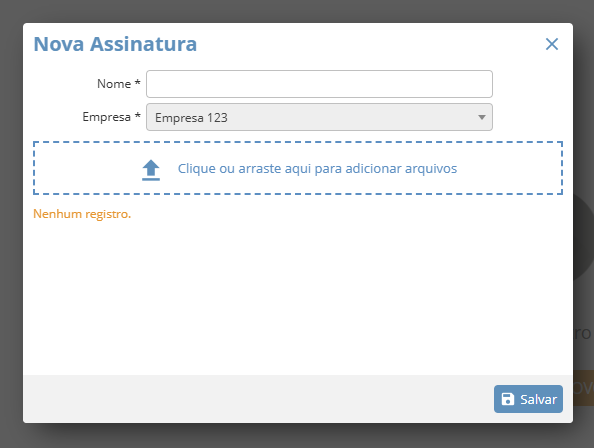
Depois, clique em Salvar. A assinatura já fica disponível para uso.
Importante: não é você quem escolhe onde a assinatura aparece no documento. Quando o RDO tem só uma assinatura, ela sai centralizada. Quando tem mais de uma, elas se organizam automaticamente conforme a quantidade inserida.
Como a assinatura aparece no RDO?
Abra um RDO. A última aba passou a ser Assinaturas.
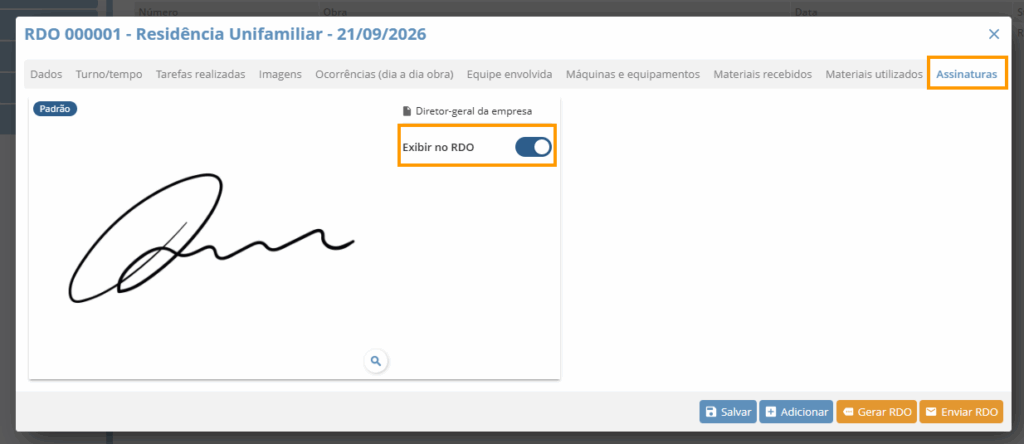
Essa aba já traz a assinatura padrão da empresa, com a opção Exibir no RDO. Se ela estiver marcada, a assinatura sai no documento ao gerar o RDO. Se você desmarcar, o RDO é gerado sem ela.
Como adicionar uma assinatura específica em um RDO?
Se aquele RDO precisa de uma assinatura diferente da padrão, na aba Assinaturas clique em Adicionar, no rodapé, e envie a imagem.
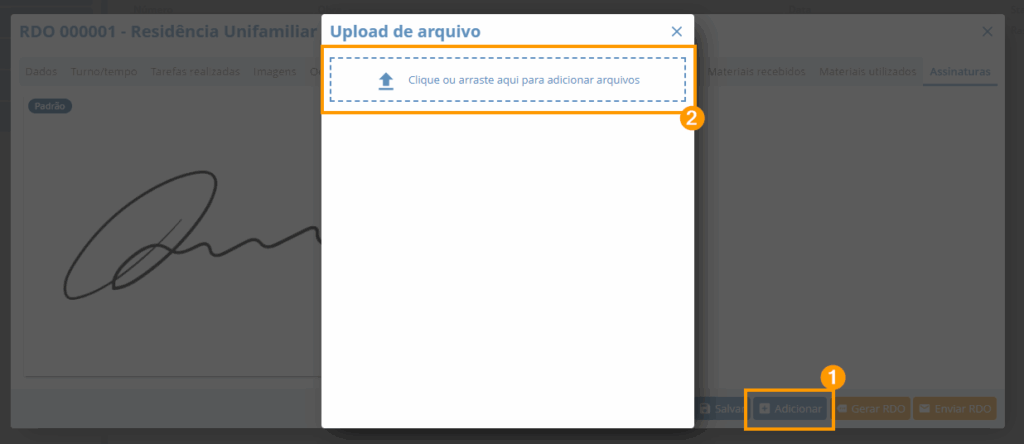
Essa assinatura entra com o nome do usuário que está logado no sistema. Por exemplo, se uma funcionária estiver logada e adicionar a sua assinatura naquele RDO, o documento gerado mostra o nome dela com a imagem que ela enviou, só naquele RDO.
Como editar uma assinatura?
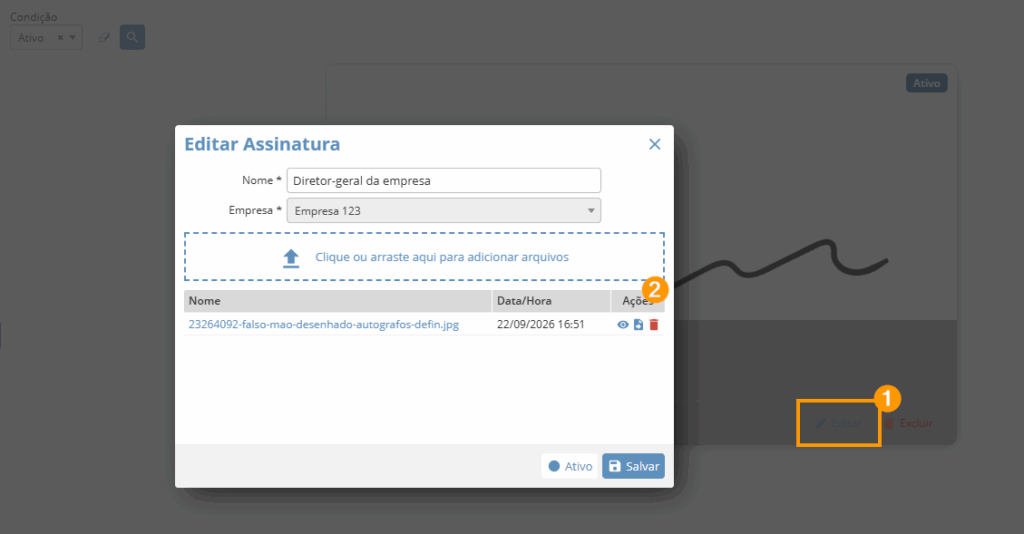
Volte em Configurações > Empresa > Assinaturas, encontre a assinatura na lista e clique em Editar, em vez de criar uma nova. Altere o que for preciso e salve.
Como excluir uma assinatura?
Uma assinatura vinculada a RDOs já gerados não pode ser excluída diretamente. Antes, é preciso excluir os RDOs que estão usando essa assinatura, para que ela fique desvinculada. Só depois disso a exclusão fica disponível.
Permissão de acesso
O acesso à tela de Assinaturas é controlado pelo Perfil de acesso do usuário, em Configurações > Empresa. Lá existe a linha Empresa – Assinaturas, com três colunas: Pesquisar, Incluir/Editar e Excluir.
Se algum desses botões não aparecer para você, peça ao administrador do sistema para liberar a opção correspondente no seu perfil de acesso.
Lembre-se: se surgir qualquer dúvida, estamos aqui para te ajudar no processo! 😊💛