A integração de remessa e retorno no sistema Obra Prima é um recurso que pode ser automatizado, trazendo mais eficiência, segurança e controle ao gerenciamento de pagamentos. Esse processo pode reduzir erros, otimiza custos operacionais e contribui para manter um fluxo de caixa organizado.
Neste artigo, você aprenderá como iniciar a solicitação para liberar a transmissão automática de pagamentos no sistema. O processo exige a geração de uma carta de autorização, que deve ser enviada ao seu banco para formalizar a ativação do serviço.
Importante: este artigo é exclusivo para o banco do Sicoob.
Como funciona o processo?
A liberação acontece em três etapas:
- Solicitação no Obra Prima: você valida os dados bancários e envia a carta de autorização;
- Liberação no banco: você configura a VAN no Internet Banking do Sicoob;
- Ativação pela TecnoSpeed: nossa parceira de integração ativa o envio e o recebimento automático dos arquivos.
A seguir, apresentamos um guia audiovisual para orientá-lo passo a passo sobre como realizar essa solicitação:
Solicitando a liberação para transmissão automática
O primeiro passo para dar início ao processo de integração automática é validar os dados bancários, preencher e enviar a carta de autorização. Lembrando que para a integração ocorrer, é necessário autorizar a conta junto à instituição financeira.
Acesse a tela de Integração Bancária e abra a aba Pagamento. Ali aparecem todas as contas bancárias cadastradas no sistema.
Na coluna Situação, a mensagem Autorização não solicitada indica que a integração ainda não está ativa. Para começar, clique no botão Solicitar, ao lado dessa coluna.

Uma nova tela vai abrir para você validar os dados bancários e preencher a carta de autorização. O vídeo abaixo mostra cada etapa.
Abaixo, você confere um exemplo da carta de autorização preenchida.
Exemplo Carta de Autorização – Banco Sicoob

Ao enviar a autorização, você estará encaminhando a solicitação tanto para o Obra Prima quanto para a TecnoSpeed, nossa parceira de integração. Para liberar a autorização, é necessário realizar o passo a passo abaixo no seu Internet banking.
Como autorizar no Internet Banking do Sicoob?
Entre no Novo Internet Banking do Sicoob.
Importante: use um usuário com perfil Preposto. Com perfil de operador, não é possível concluir a configuração.
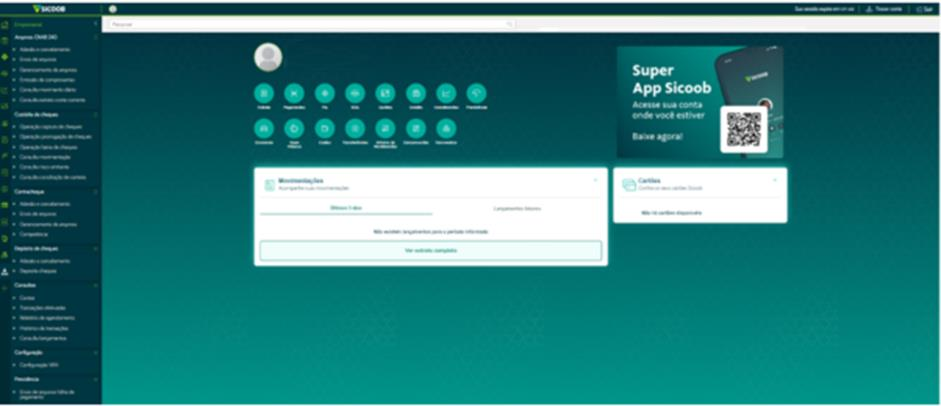
Passo 1: abra a Configuração VAN
No menu, clique em Empresarial, depois em Configuração e em Configuração VAN.
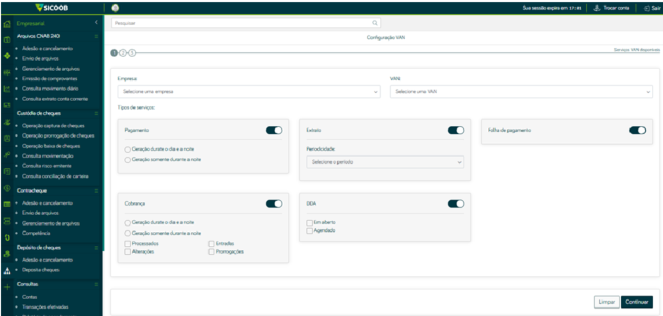
Passo 2: escolha a VAN e ative o Pagamento
Preencha os campos da tela:
— Empresa: selecione a empresa que vai ter a integração;
— VAN: escolha FINNET;
— Tipos de serviços: ative a chave Pagamento;
— Geração do retorno: selecione Diurna e noturna. Assim, você recebe arquivos parciais durante o dia e um consolidado à noite.
Depois, clique em Continuar.
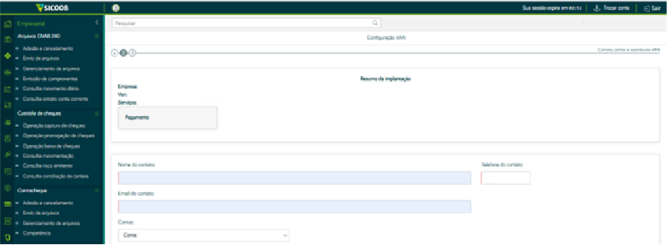
Passo 3: informe os dados de contato
Preencha nome, telefone e e-mail do contato e clique em Continuar.
Use os mesmos dados que você colocou na carta de autorização. Eles precisam ser válidos, porque a Finnet vai usar esse contato para finalizar a contratação.
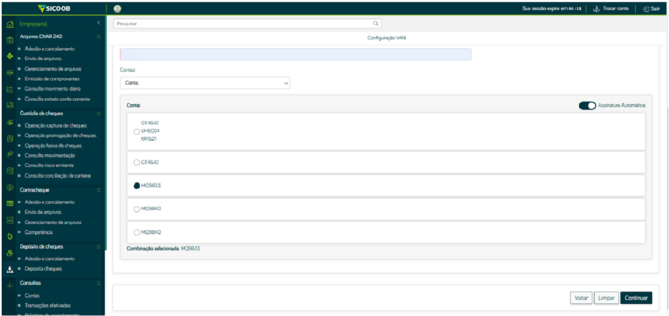
Passo 4: selecione a conta e a assinatura
Escolha ao menos uma conta corrente.
Se quiser, marque Assinatura automática na conta e selecione uma combinação de assinatura válida. Depois, clique em Continuar.
Passo 5: confirme pelo App Sicoob
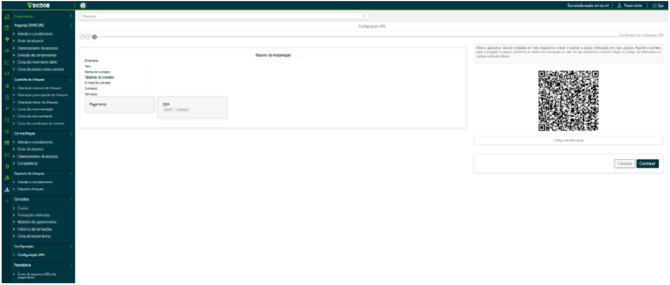
Leia o QR Code com o App Sicoob, informe o código de efetivação e clique em Continuar.
Passo 6: confira a confirmação
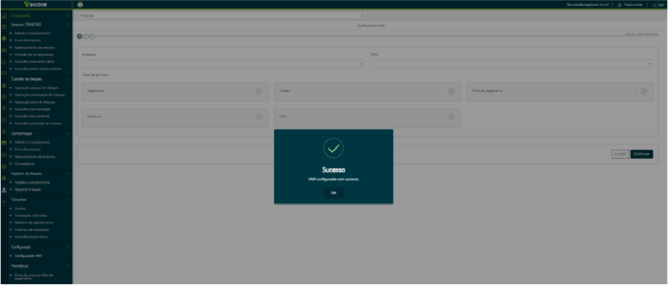
Pronto! A mensagem “VAN configurada com sucesso” confirma a adesão.
O que acontece depois?
O sistema do banco envia um e-mail para a Finnet com as informações da sua empresa, com cópia para o e-mail de contato que você informou. Em seguida, a Finnet entra em contato com você para finalizar a contratação do serviço.
Assim que concluir essa etapa, avise a gente pelos nossos canais de atendimento para seguirmos com a ativação, combinado?
Lembre-se: se surgir qualquer dúvida, estamos aqui para te ajudar no processo! 😊💛