O importador é uma funcionalidade que facilita na inserção de dados no sistema, pois através dele é possível inserir massivamente uma grande quantidade de dados, principalmente na etapa de implementação do sistema.
No Obra Prima existem quatro importadores disponíveis, mas neste artigo falaremos sobre Importação de Template de Fases e Serviços de obra (Estrutura orçamento).
Com essa importação é possível importar fases, serviços, insumos e composições, caso seja necessário, como também consegue importar apenas fases e serviços.
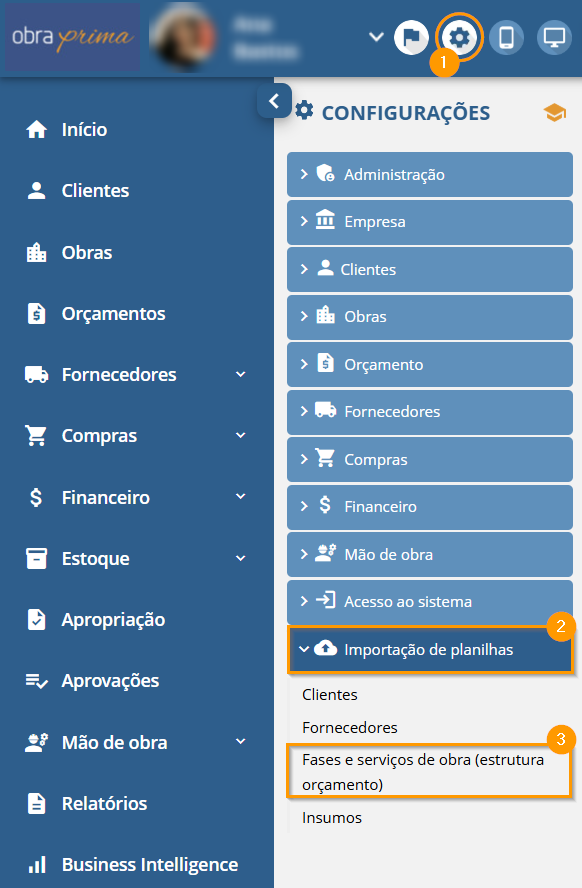
Para isso, acesse as “Configurações“, depois clique em “Importação de planilhas” e, em seguida em “Fases e serviços de obra (estrutura orçamento)“.
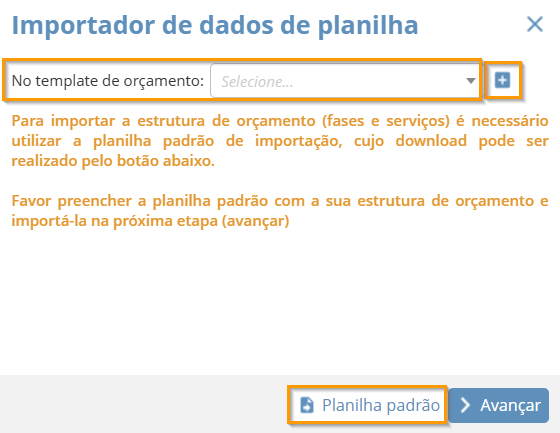
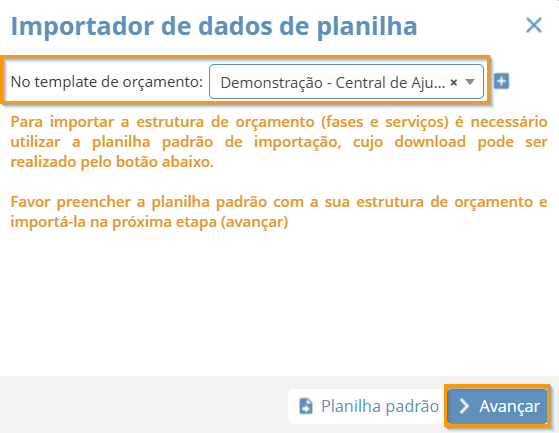
O sistema vai abrir a tela onde você definirá para qual Template de orçamento será feita a importação.
Caso não tenha cadastrado o template, você pode fazer isso agora, clicando no ícone de “+” que é a opção de “Cadastrar template” de forma rápida.
A importação de Fases e serviços de obra (estrutura orçamento) é a única que exige a utilização de uma Planilha Padrão para subir os dados para o sistema. Então antes de iniciar o processo, é necessário fazer o download clicando em “Planilha padrão“.
O sistema fará o download da planilha padrão no seu computador, conforme o exemplo abaixo.
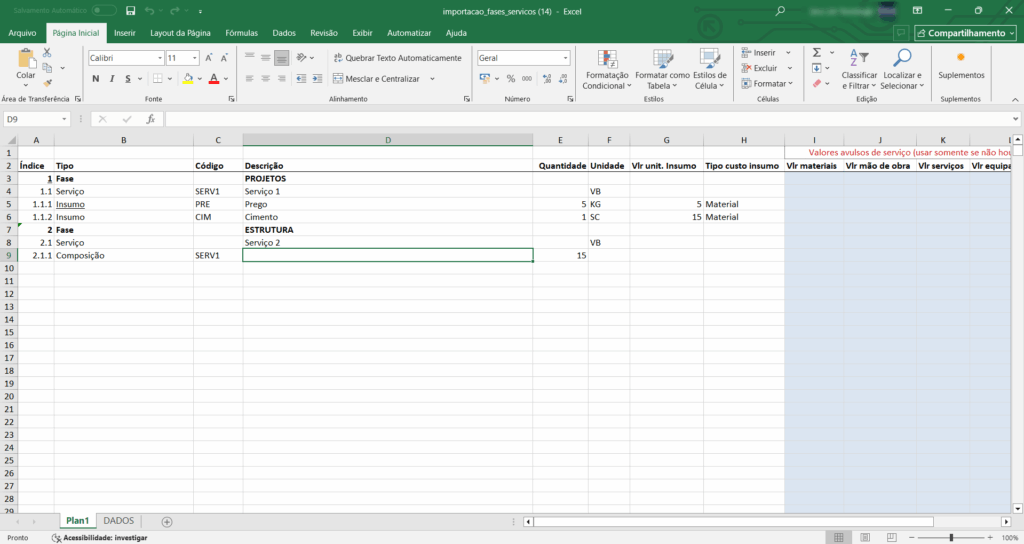
A planilha contém os seguintes itens que devem ser preenchidos:
1 – ÍNDICE: Índice da Fase, do Serviço ou até mesmo do Insumos ou Composição, se houver na estrutura. Serve para organizar e localizar cada parte da estrutura.
2 – TIPO: Tipo do item (se ele é uma Fase, Subfase, Serviço, Insumo ou Composição).
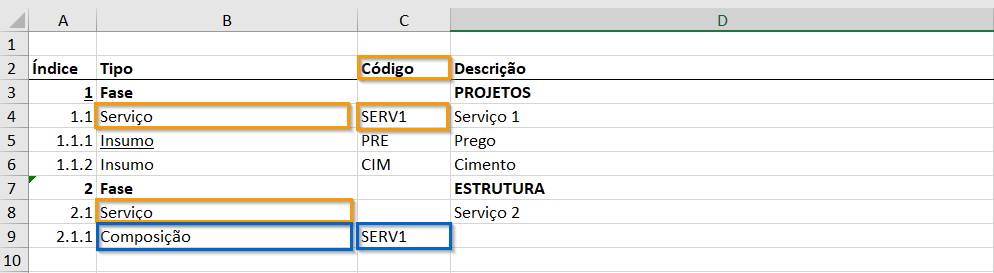
3 – CÓDIGO: Ela não precisa, obrigatoriamente, estar preenchida, você pode montar um orçamento inteiro sem utilizar código.
Este código será usado para buscar a composição que você cadastrou na sua base, como explica este artigo.
No entanto, no exemplo da planilha padrão, a coluna de Código está preenchida.
Veja que:
O serviço da 1ª fase está com o código SERV1.
O serviço da 2ª fase, não possui código.
Dentro da 2ª fase, foi inserido um item chamado composição. A composição é, na prática, um serviço que já foi descrito anteriormente, com seus respectivos insumos.
No exemplo, a composição inserida dentro do serviço da 2ª fase, está usando o mesmo código do serviço da 1ª fase (SERV1).
Isso significa que, em vez de repetir todos os insumos (como prego e cimento) manualmente dentro do serviço da 2ª fase, você está apenas referenciando o serviço da 1ª fase, e automaticamente importando tudo que está dentro dele.
Ou seja, ao utilizar o código na composição, você está dizendo:
“Quero que este serviço aqui (serviço da 2ª fase) tenha os mesmos insumos que o serviço da 1ª fase.”
Essa é a função prática do código: reaproveitar serviços compostos, sem a necessidade de reescrever todos os seus itens.
⚠️Atenção: Você deve primeiro cadastrar o serviço com insumos e atribuir um código a ele (como foi feito na 1ª fase), pra depois, poder chamar esse código como uma composição em outro serviço para reutilizar o que já foi descrito acima.
4 – DESCRIÇÃO: Nome da fase, serviço ou insumo.
5 – QTD: Quantidade que será usada pelo serviço ou insumo no orçamento.
6 – UND: Unidade de medida do serviço ou de insumo.
As colunas G (Vlr unit. Insumo) e H (Tipo custo insumo) só precisam ser preenchidas em linhas onde o “Tipo” (coluna B) é insumo. Os tipos de custo dos insumos que o sistema aceita, podem ser encontrados na aba de “DADOS“. As colunas que estão na cor azul na planilha (coluna I até M) não exigem preenchimento caso o serviço da linha em questão contenha insumos associados à ele.

Caso seja uma importação apenas com fase e serviço, sem insumos, é necessário preencher na linha do serviço apenas as colunas na cor azul.

Então, basicamente, quando a estrutura possuir insumos, preencha as colunas G e H. Se não possuir insumos, e for apenas com fase e serviço, preencha apenas as colunas na cor azul.
Após preencher as informações que você precisa, salve a planilha no seu computador, volte na tela de importação e defina o nome do template e clique em “Avançar“.
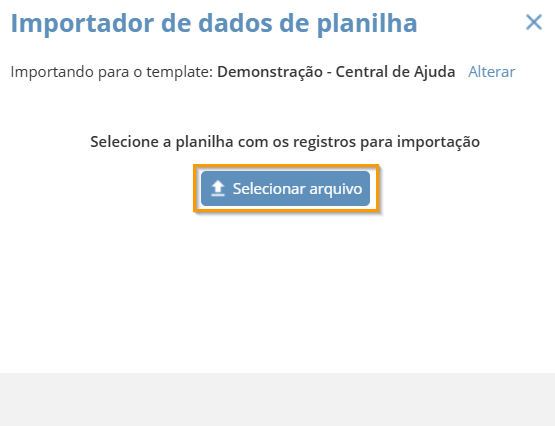
Clique em “Selecionar arquivo” para prosseguir e busque o documento preenchido no seu computador.
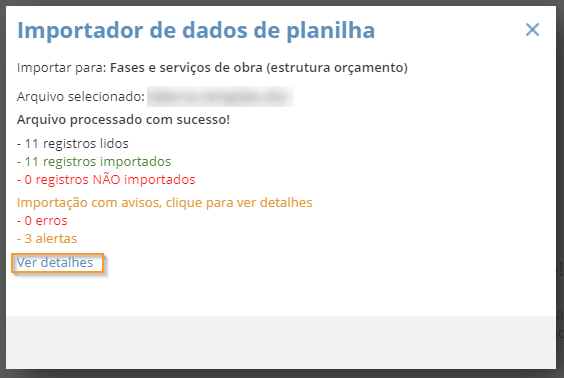
O sistema exibirá uma tela mostrando quantos registros foram lidos, importados e quantos não, caso haja algum dado incorreto ou incompleto.
Clicando em “Ver detalhes“, o sistema fará o download de um arquivo Excel para que você visualize a fase/subfase/serviço não importado e o que precisa ser corrigido.
Se ficar alguma dúvida, é só nos chamar! 😊💛