Controlar as entradas e saídas de materiais direto da obra evita divergências entre o que está no papel e o que realmente existe no almoxarifado. Por isso, o Obra Prima também traz o controle de Movimentos de estoque para o aplicativo, permitindo consultar, filtrar e registrar movimentações mesmo sem internet no canteiro.
Onde encontrar o módulo?
No menu lateral do aplicativo, você vai encontrar o botão Movimentos de estoque, logo abaixo de Recebimento de compras.
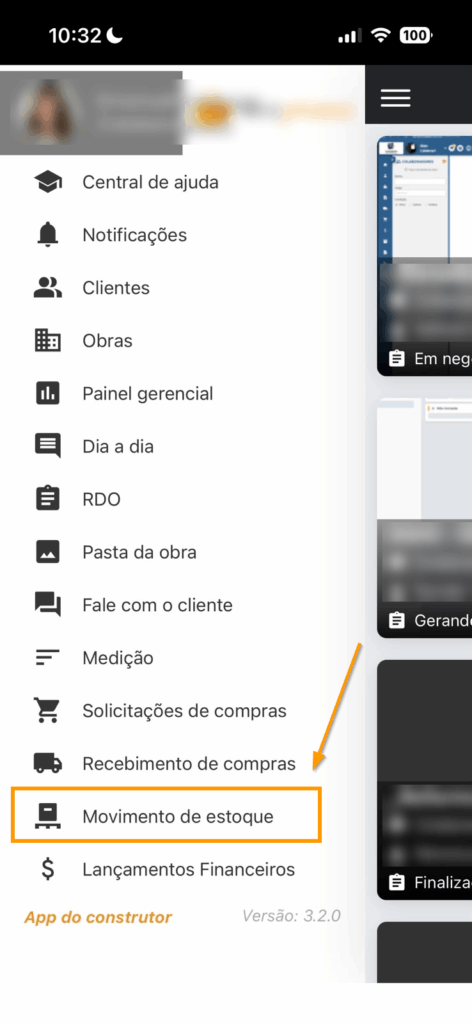
Importante: esse botão só aparece para usuários com a permissão correspondente liberada pelo administrador da conta. Se você não estiver vendo essa opção, clique aqui para entender como funcionam os perfis de acesso.
Ao entrar no módulo, ele já abre com a obra que você tinha selecionada: o controle de movimentos não funciona por centro de custo, apenas por obra ou almoxarifado.
Como funciona a lista de movimentos?
Assim que o módulo é aberto, o sistema busca as movimentações mais recentes e as exibe em formato de lista. Cada movimento aparece com um badge colorido que indica o tipo:
— Verde: movimentos que adicionam itens ao estoque;
— Vermelho: movimentos que subtraem itens do estoque.
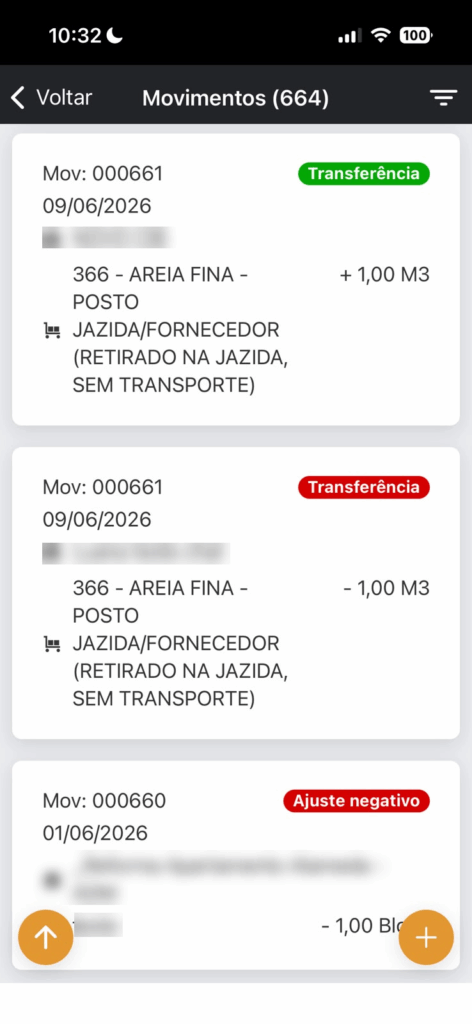
Importante: os movimentos consultados ficam salvos no aparelho, então você consegue consultar o histórico mesmo estando sem conexão com a internet na obra.
Na tela de lista, você tem três ações disponíveis:
- Ícone de filtro: abre as opções de busca para refinar os resultados;
- Card de um movimento: toca no card para ver os detalhes daquela movimentação;
- Botão flutuante (+): inicia o registro de um novo movimento de estoque.
Como filtrar os movimentos?
Ao tocar no ícone de filtro, você pode refinar a busca com os seguintes campos:
— Tipo: escolha entre Ambos, Obra ou Almoxarifado central. O título do campo de busca muda de acordo com essa escolha;
— Obra/almoxarifado: toque para abrir a busca e selecionar a obra ou o almoxarifado desejado.
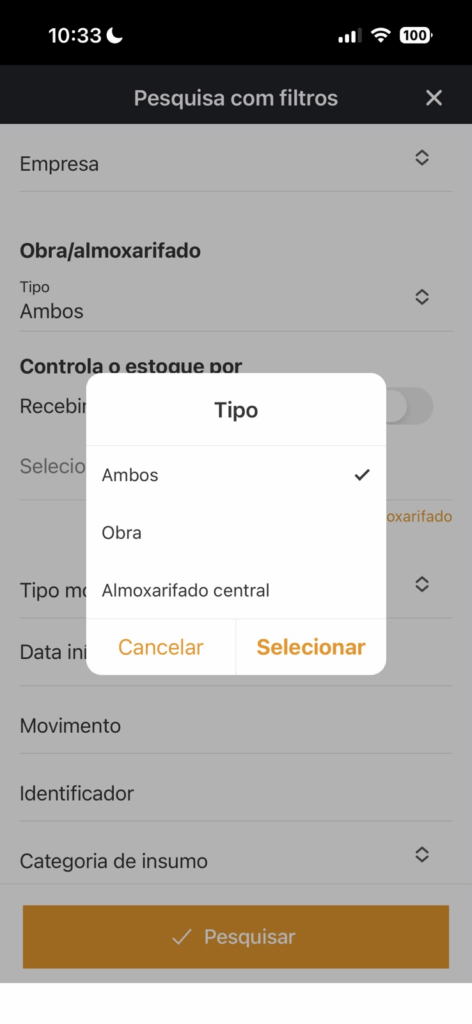
Importante: se você selecionar Almoxarifado central no campo Tipo, as opções de “Controla estoque por” ficam desabilitadas, elas só se aplicam quando o filtro está em Obra.
Como consultar o detalhe de um movimento?
Ao tocar em um card na lista, você acessa a tela de detalhes, que reúne todos os itens daquela movimentação.
Nessa tela, você pode:
- Ícone de calendário: toque para abrir o seletor de data e alterar a data do movimento. Depois de escolher a nova data, toque em Salvar para confirmar;
- Botão flutuante (+): adiciona um novo card de item ao movimento, seguindo o mesmo padrão de tela de cadastro (veja os tipos na seção abaixo);
- Card de item: toque para abrir o formulário e editar as informações daquele item;
- Pressionar um item: mantenha o dedo pressionado sobre um card para ativar o modo de seleção. Nesse modo, o botão de calendário no topo da tela é substituído por um botão de exclusão, para remover os itens selecionados.
Todas as alterações feitas nos itens, adição ou edição, são salvas automaticamente quando você confirma o formulário.
Como registrar um novo movimento?
Ao tocar no botão flutuante na lista principal, o app abre uma tela com dois cards: um para os dados do movimento e outro para o primeiro item dessa movimentação.
Por padrão, o campo Tipo já vem preenchido com Ajuste negativo, mas você pode trocar para o tipo que precisar. O card do item muda de acordo com o tipo selecionado:
Ajuste negativo, Baixa por consumo, Devolução ao estoque, Devolução ao fornecedor e Venda
Esses tipos compartilham o mesmo modelo de formulário, com os campos padrão para identificar o item e a quantidade movimentada.
Ajuste positivo
Usado quando você precisa adicionar uma quantidade a um item que já existe no estoque da obra.
Ajuste de preço médio
Usado quando o objetivo é corrigir o valor de custo médio de um item já cadastrado no estoque, sem alterar a quantidade.
Ajuste positivo (novo insumo para o estoque)
Usado quando você precisa cadastrar um item que ainda não existe no estoque da obra, já dando entrada na quantidade inicial.
Transferência
Usado quando o material está sendo movido de uma obra ou almoxarifado para outro, sem entrada ou saída definitiva do estoque geral.
Importante: os campos com asterisco (*) nesses formulários são obrigatórios e precisam ser preenchidos antes de salvar o movimento.
Se você precisar relembrar como os movimentos de estoque funcionam no sistema web, consulte este artigo.
Lembre-se: se surgir qualquer dúvida, estamos aqui para te ajudar no processo! 😊💛