O objetivo do Mapa da Cotação é simplificar o seu processo de fazer pedidos de compra, oferecendo uma visão geral das informações importantes.
Para acessar o Mapa da Cotação rapidamente, acesse o módulo de “Compras“, em seguida, “Cotações” e clique em “Pesquisar“.
Após isso, procure pelo símbolo 💲 na coluna “Ações“.
Você encontrará esse símbolo na área de pesquisa, como mostrado na imagem abaixo:
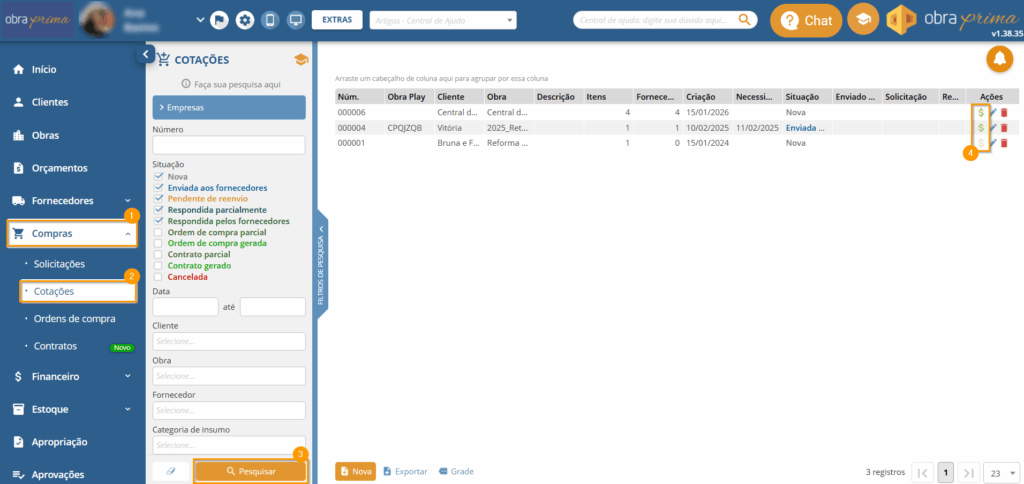
⚠️ Atenção!! É importante destacar que o Mapa da Cotação fica disponível quando você adiciona os fornecedores à cotação. Essa etapa é fundamental para garantir que todas as informações sejam registradas e exibidas corretamente no mapa.
Portanto, lembre-se de incluir todos os fornecedores relevantes na cotação para aproveitar ao máximo os recursos e benefícios do Mapa da Cotação.
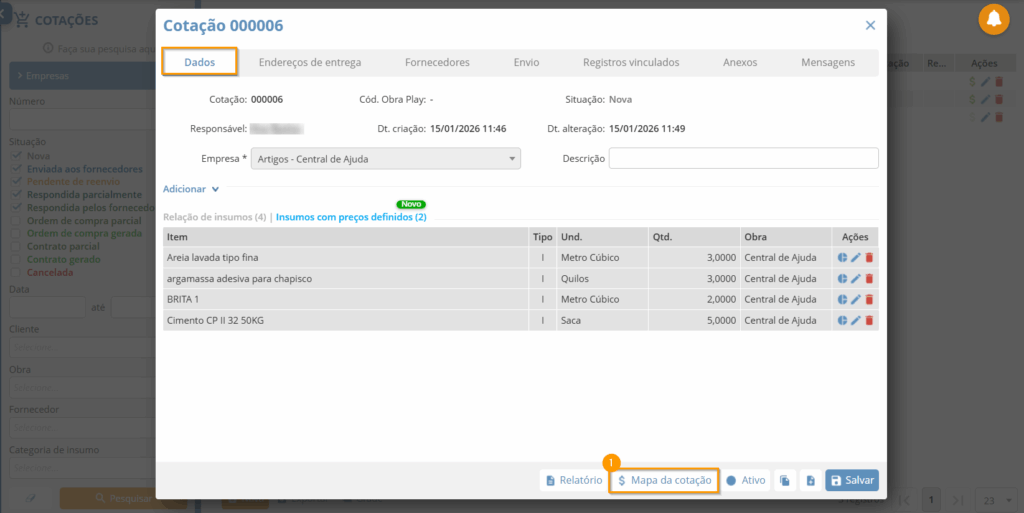
Outra opção é abrir a cotação, ir para a aba “Dados” e, na barra inferior, selecionar a opção “Mapa da cotação“.
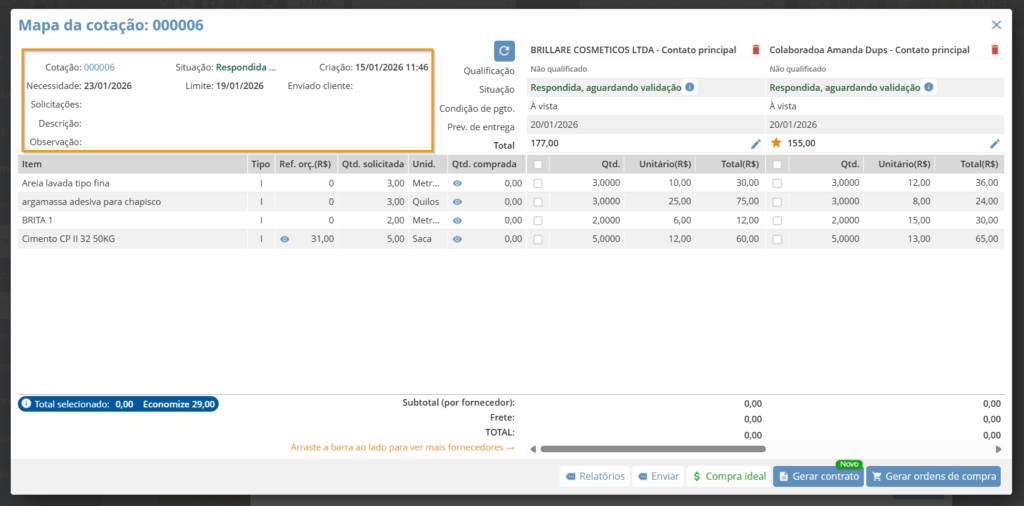
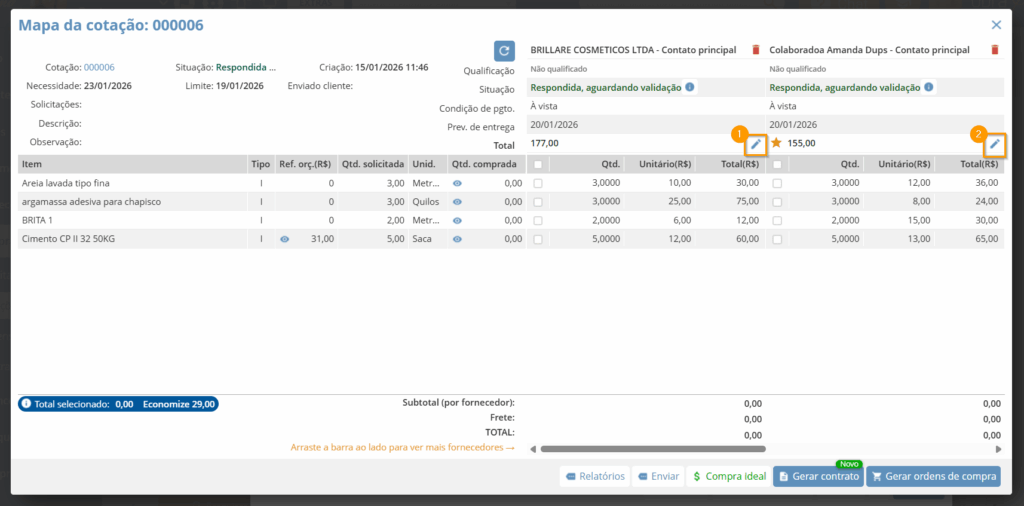
Quando você abrir o mapa da cotação, encontrará informações importantes sobre os itens cotados:
- Número da cotação;
- Data da necessidade e Limite para resposta;
- Situação da cotação e data de criação;
- Solicitações, Descrição e Observação;
- Status de envio ao cliente.
Isso proporcionará a você uma visão clara e completa das informações da cotação.
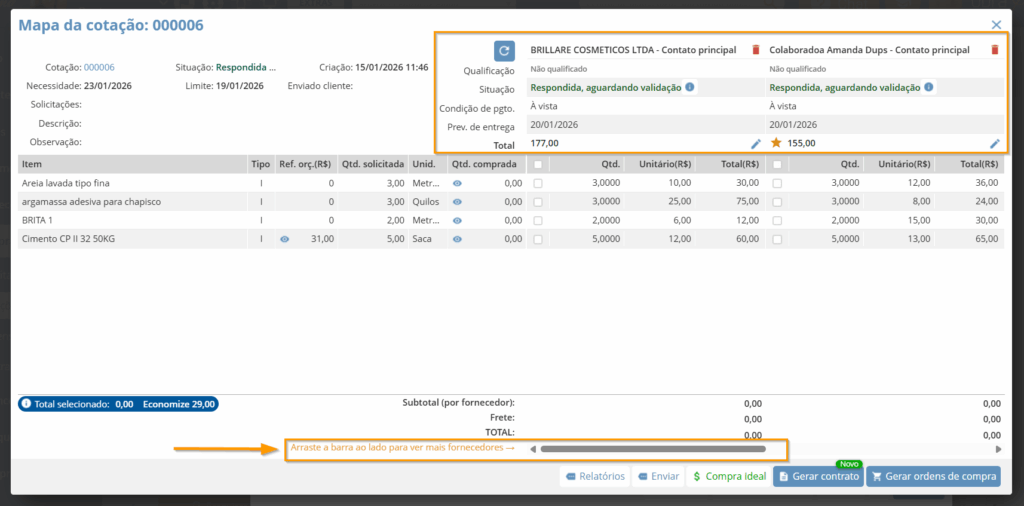
No caso dos Fornecedores, serão exibidos os seguintes dados:
- Qualificação, incluindo nota e status;
- Andamento da cotação;
- Condições de pagamento;
- Previsão de entrega;
- Valor total cotado.
Assim, você terá acesso a informações detalhadas acerca dos fornecedores, do progresso da cotação, dos termos de pagamento, da estimativa de entrega e do valor total cotado.
Além disso, o sistema mostrará os itens específicos que o Fornecedor cotou. Isso permitirá que você veja detalhadamente os itens e suas respectivas cotações.
Para visualizar as informações de todos os fornecedores adicionados na cotação, basta utilizar a barra de rolagem horizontal.
Com isso, você poderá acessar todas as informações relevantes de maneira fácil e completa.
⚠️Atenção!!
O que fazer quando a barra de rolagem horizontal não aparece no mapa de cotação no macOS?
Quando a barra de rolagem horizontal não estiver visível ao utilizar o macOS, o comportamento pode estar relacionado às configurações do sistema operacional. Para corrigir, siga as instruções abaixo:
Passo a passo para ativar a barra de rolagem no macOS.
- Clique no menu Apple no canto superior esquerdo da tela.
- Selecione Preferências do Sistema.
- Clique em Geral.
- Localize a opção Mostrar barras de rolagem.
- Selecione a opção Sempre.
Após realizar essa configuração, a barra de rolagem horizontal será exibida, facilitando a navegação entre os fornecedores no mapa de cotação.
Caso os fornecedores respondam à cotação por um meio diferente do link enviado via WhatsApp e E-mail, é possível adicionar as informações manualmente ao Mapa da Cotação.
Para fazer isso, siga estas instruções:
- Clique no ícone de “lápis” para editar valores da cotação, localizado à direita da seção Total na tela.
- Assim, você pode inserir manualmente as informações fornecidas pelos fornecedores, garantindo o registro preciso de todos os dados.
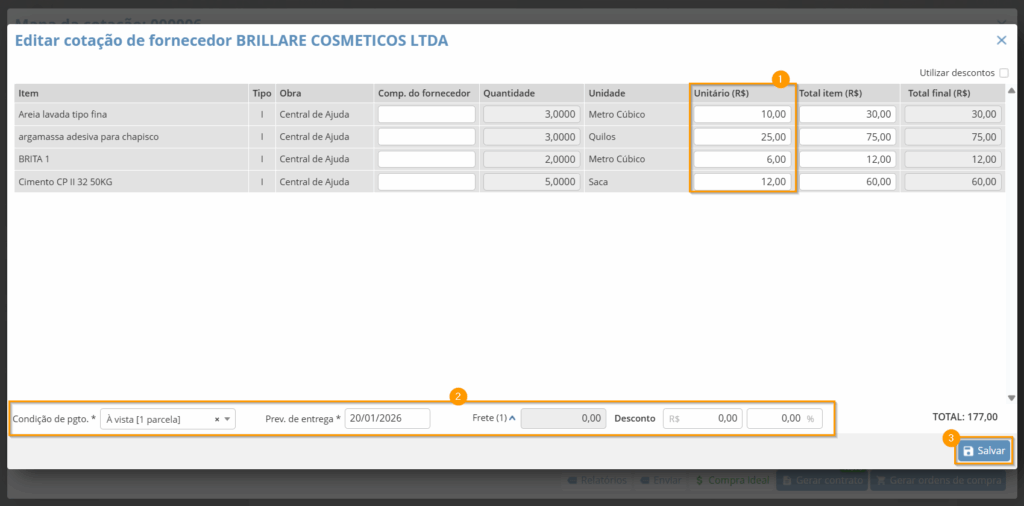
O sistema abrirá uma tela de edição da cotação e na coluna “Unitário (R$)” é onde você deve adicionar as informações dadas pelo Fornecedor.
⚠️ Atenção!! No canto inferior da tela, você precisará inserir obrigatoriamente, alguns dados essenciais de pagamento e previsão de entrega. Quando terminar, clique em “Salvar“.
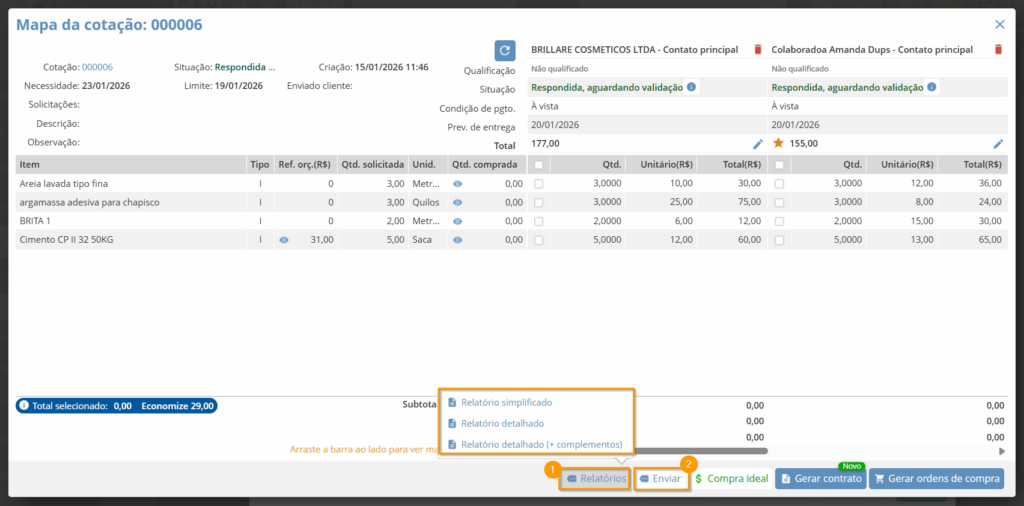
Ainda no Mapa da Cotação, é possível extrair relatórios da cotação e/ou enviá-los via e-mail ao cliente da obra. Essas opções estão localizadas na barra inferior da tela.
O sistema disponibilizará 3 opções de relatórios: Simplificado, Detalhado e Detalhado (+ complementos). Escolha o de sua preferência.
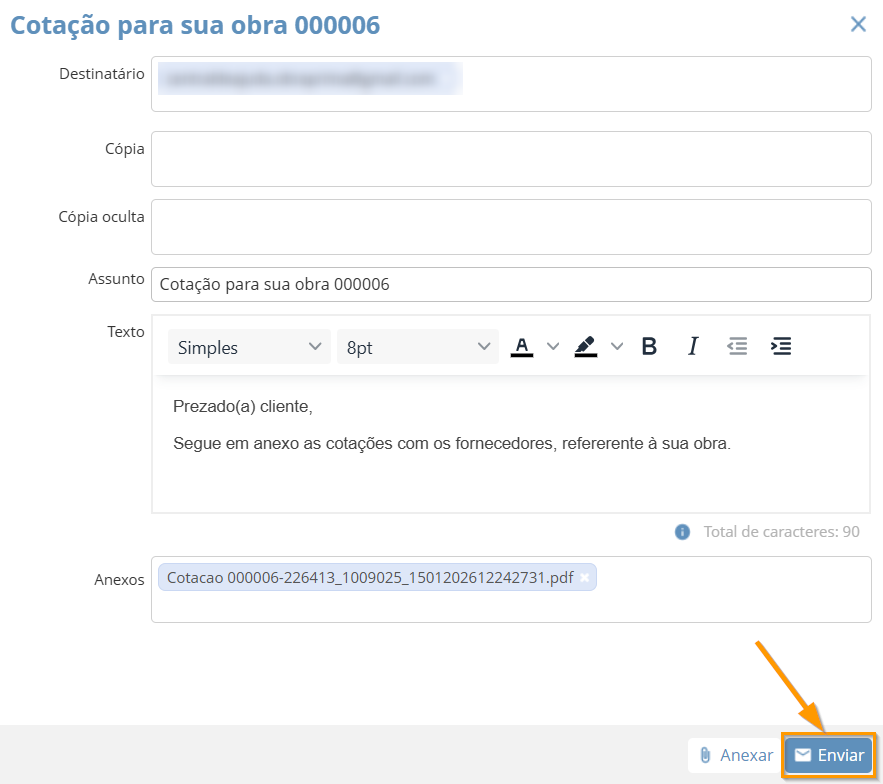
Para realizar a ação de envio, selecione a opção “Enviar“.
Após isso, uma nova aba irá sobrepor a atual para você definir alguns parâmetros de envio, como: Destinatário, Cópia, Cópia oculta, Assunto, Texto e Anexos.
Grande parte destes campos virão preenchidos com predefinições e informações cadastrais. Ainda sim, é possível editá-los para adicionar ou remover informações. Após tudo definido, clique em “Enviar“.
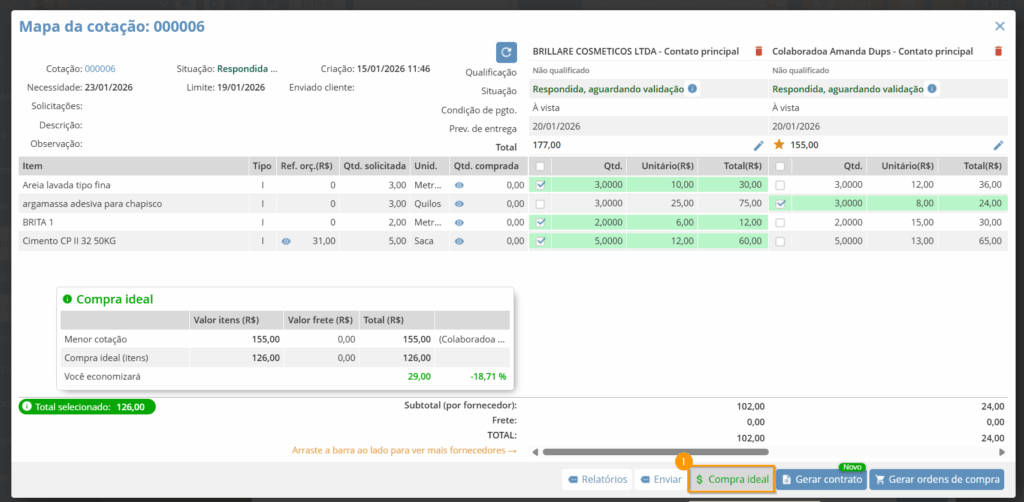
Você também pode usar a opção “Compra ideal“, que mostrará quais itens cada fornecedor cotou com o menor preço.
Através do Mapa da Cotação, você pode gerar ordens de compra escolhendo a opção correspondente no canto inferior da tela.
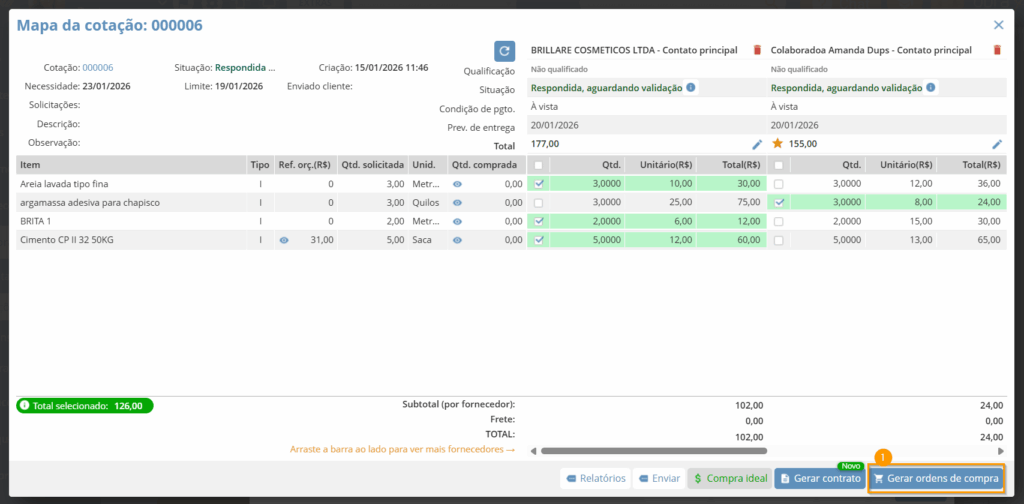
Para entender como gerar a Ordem de Compra através do mapa da cotação, acesse este artigo.
Lembre-se: se surgir qualquer dúvida, estamos aqui para te ajudar no processo! 😊💛