A transmissão instantânea foi desenvolvida para integrar sistemas com APIs bancárias.
Permitindo a consulta direta dos dados dos boletos nos servidores bancários, retornando imediatamente o status dos boletos de cobranças. Permite que clientes finais possam realizar o pagamento dos títulos logo após a criação, o sistema valida instantaneamente, integrando-se em tempo real.
Atenção: Apesar do status de REGISTRO ou REJEIÇÃO via API ser imediato, as LIQUIDAÇÕES (pagamentos) não seguem a mesma dinâmica, dependendo dos procedimentos internos do banco. Esse tempo pode variar de acordo com o banco.
Pré-requisitos para a integração com o Banco Inter: Basta ter uma conta corrente de pessoa jurídica ativa no banco e acesso ao internet banking como titular (master)
da conta.
Primeira etapa: Liberação no Internet Banking
1º Passo: Para iniciarmos o processo de integração, primeiro faça login em sua conta no Internet Banking no Inter.
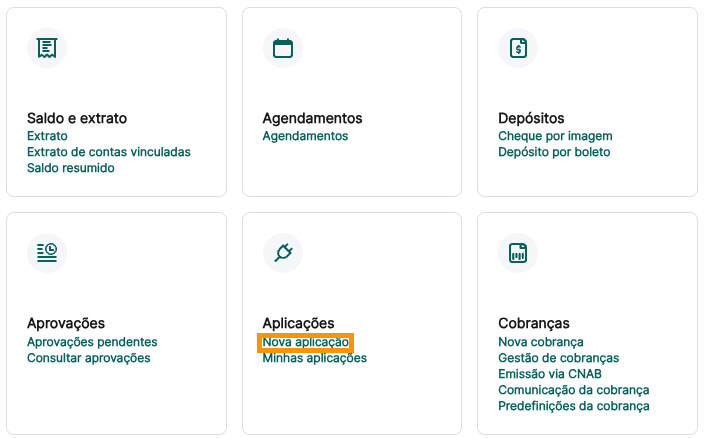
2º Passo: Após acessar a conta, vá ao menu principal e selecione a opção “Conta Digital”, e em sequência
as opções Aplicações -> Nova aplicação. Importante: caso essas opções não estejam aparecendo, verifique se sua conta é apta a realizar a integração e/ou se está utilizando o usuário master.
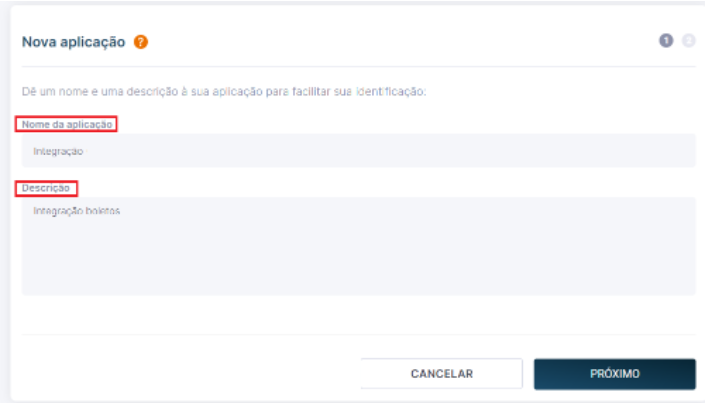
3º Passo: Após selecionar, será necessário definir um nome e descrição para sua aplicação. Importante
ressaltar que este campo é livre, e você pode preenchê-lo da maneira que considerar melhor,
visto que, seu preenchimento tem apenas a finalidade de manter um controle sobre as
aplicações que comunicam com o Inter. Portanto, é necessário apenas preencher os campos e
depois selecionar o botão “Próximo”.
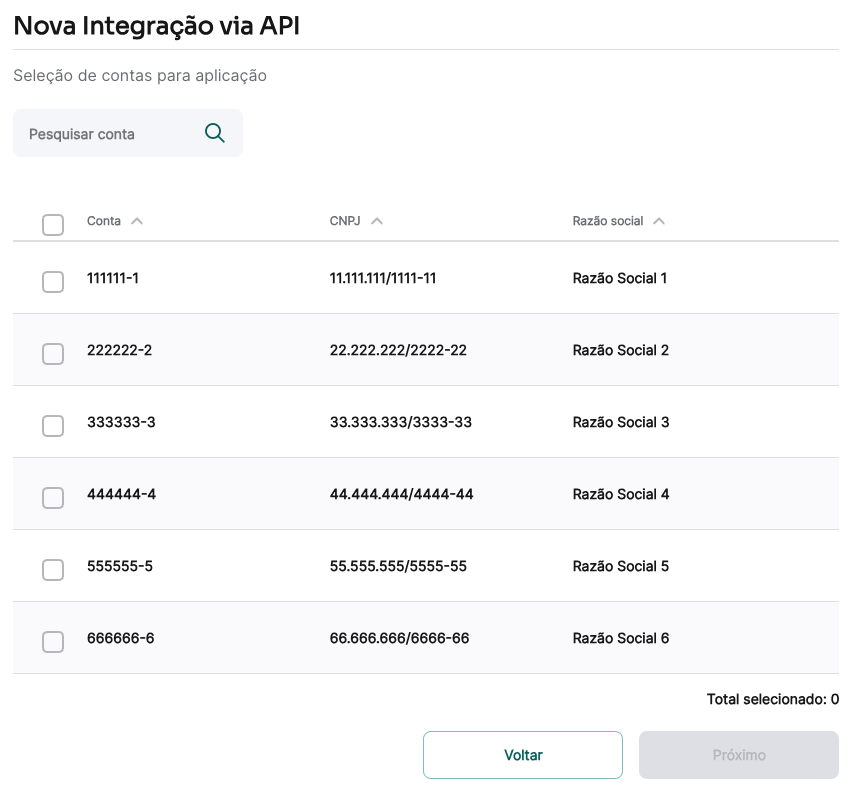
4º Passo: Após clicar em “Próximo”, selecione a conta corrente que será utilizada para a integração – beneficiária das cobranças. Caso você tenha mais de uma conta, atente-se a selecionar a que quiser receber as cobranças.
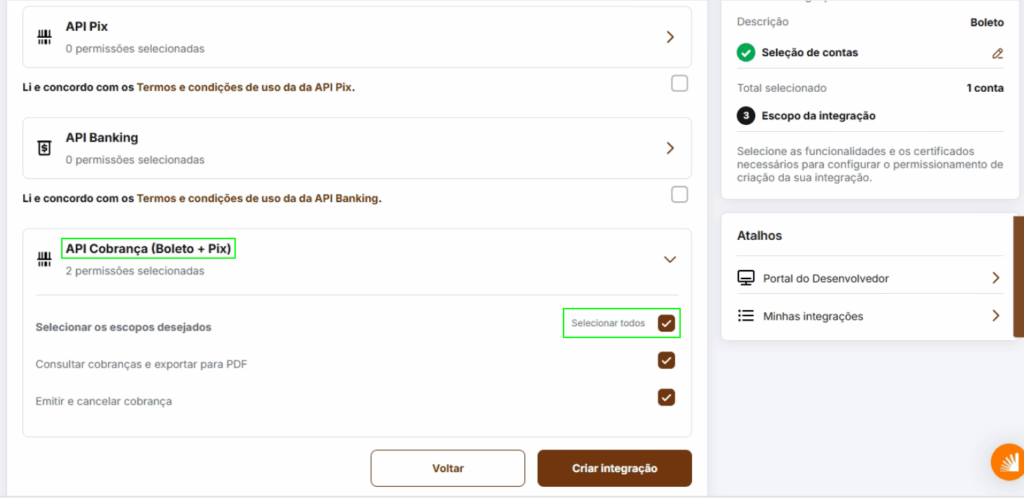
5º Passo: Ao avançar, é necessário escolher os serviços para integração. Aqui, é necessário selecionar API Cobranças (Boleto + Pix), que é o serviço necessário para a integração. Ao localizar, clique na seta para baixo e localize o “Selecionar todos” e selecione. Após isso, basta clicar em “Criar integração”.
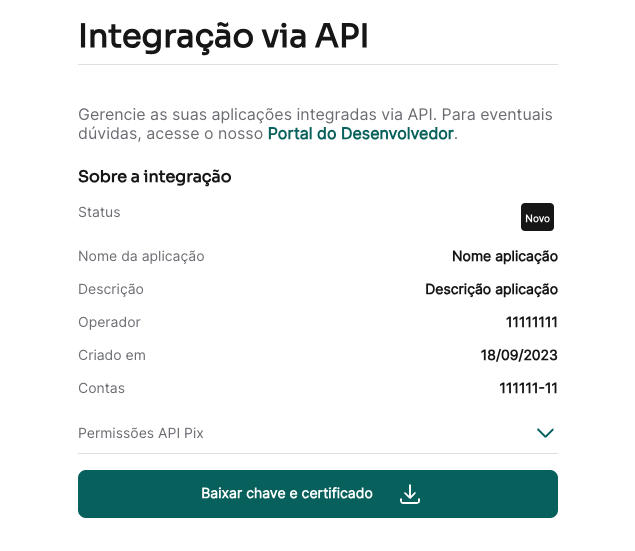
6º Passo: Ao clicar em “Criar integração”, teremos finalizado a liberação na sua conta corrente. Após a criação, você será direcionado à tela Gestão de Aplicações, onde sua aplicação será exibida com o Status “Novo”. Expanda os detalhes e você poderá ver mais informações sobre a aplicação, por exemplo, as permissões e contas correntes vinculadas. Nessa tela, você pode clicar em “Baixar chave e certificado”, eles serão utilizados para integrar no Obra Prima.
Ao baixar as chaves e o certificado, as credenciais serão geradas e exibidas na mesma tela de detalhes, enquanto a aplicação passará por um processo de validação. Após alguns minutos, o status será atualizado para Ativo e a aplicação estará pronta para utilização.
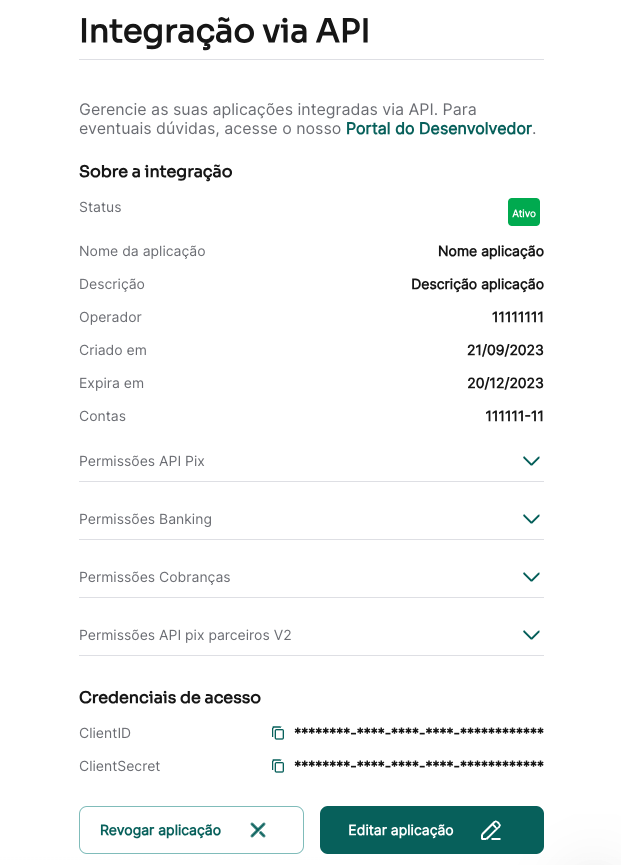
As informações “ClientID” e “ClientSecret” serão as chaves para que você possa ativar a integração no Obra Prima, portanto, salve essas informações em um local de fácil acesso a você.
Segunda etapa: Conversão do Certificado Digital do Inter
No Banco Inter, para que você possa seguir com a emissão de boletos, é necessário cadastrar o certificado digital como comprovação da liberação, além das informações de ID que acabamos de ver. Esse certificado você baixará no ato de criação da integração no Internet Banking.
O certificado fornecido pelo Inter normalmente vem na extensão “.crt” com a “.key”, em dois arquivos diferentes. Porém, a API de boletos do Obra Prima aceita somente o formato PFX para a integração, portanto, é necessário a conversão do certificado antes de realizar o upgrade.
Para facilitar, indicamos um software para você realizar essa conversão. Você pode baixá-lo clicando aqui.
Ao baixar o software, você encontrará essa tela para iniciar o processo de conversão. Clique ou arraste os dois arquivos gerados pelo banco para a caixa de seleção, conforme exemplo abaixo.
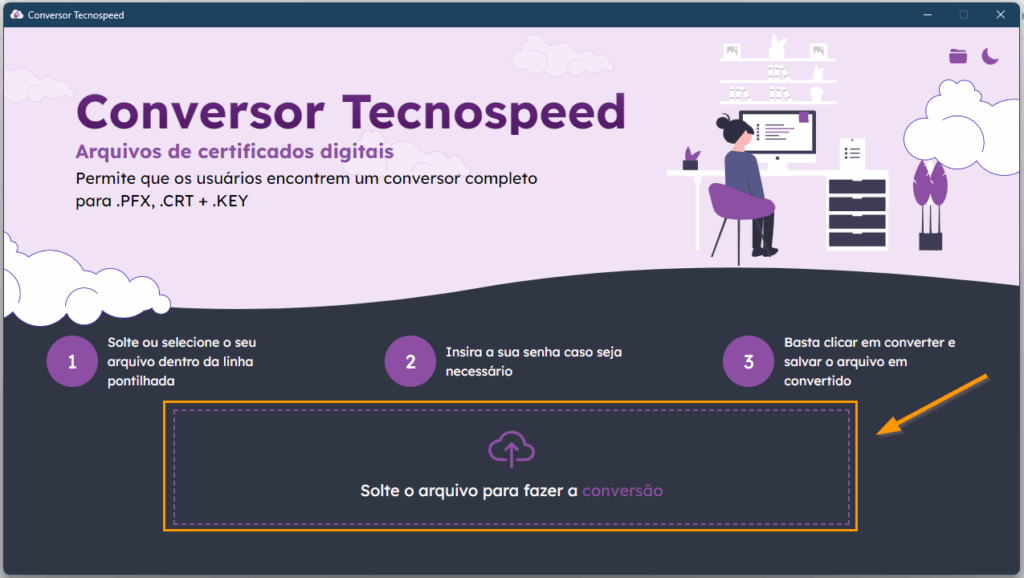
Após inserir os arquivos, o software pedirá que você insira uma senha. Essa senha será necessária na integração no Obra Prima, então coloque uma senha que lembre posteriormente.
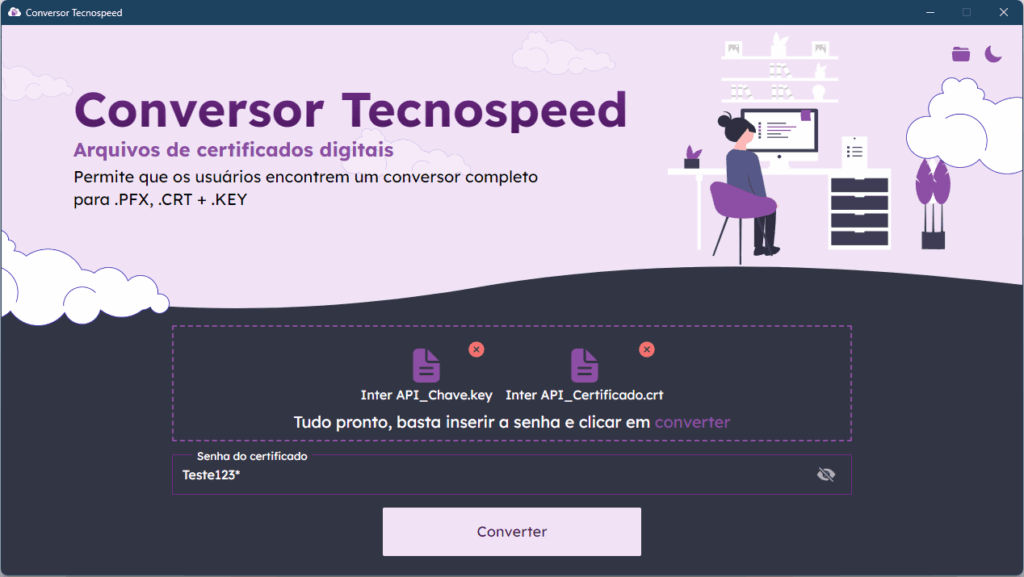
Após inserir a senha, clique em “Converter”. O sistema abrirá uma tela para você salvar o certificado, salve-o e já é possível fechar esse aplicativo.
Importante: TEMPO DE VALIDADE DO CERTIFICADO – Os certificados gerados pelo Banco Inter tem prazo de duração de 1 ano. Depois desse prazo, uma nova aplicação deve ser gerada para configurar novamente as permissões desejadas e emitir um novo certificado.
Terceira etapa: Cadastrar a Integração no Obra Prima
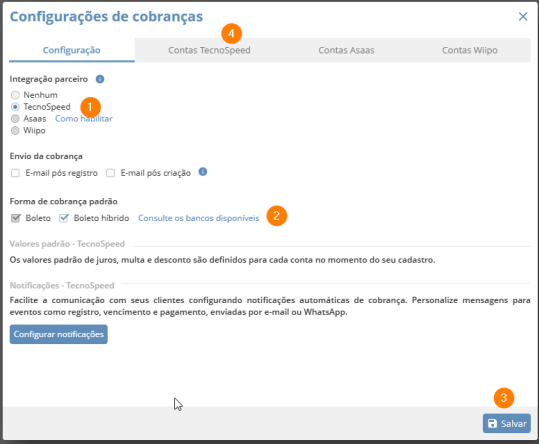
Ao entrar no Obra Prima, dirija-se as Configurações, selecione Financeiro e, em seguida, selecione “Cobranças”. Após isso, você encontrará as configurações de cobrança.
Primeiramente, selecione em “Integração parceiro” a opção “TecnoSpeed”; em seguida, em “Forma de cobrança padrão” escolha entre boleto ou boleto híbrido (boleto + Pix). Em seguida, clique em Salvar. Após, vá para a opção “Contas TecnoSpeed”.
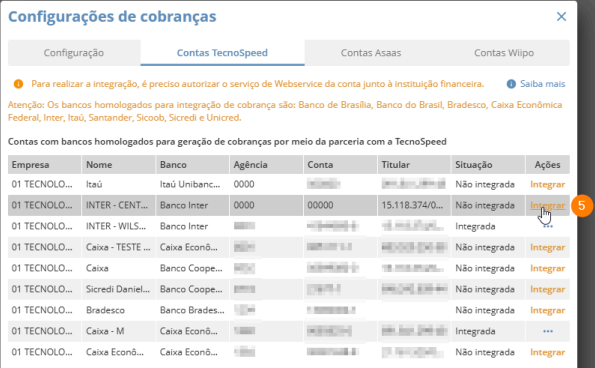
Clicando em Contas TecnoSpeed, você encontrará todas as contas que podem ser integradas ao Cobranças. Aqui, localize a conta referente ao Inter.
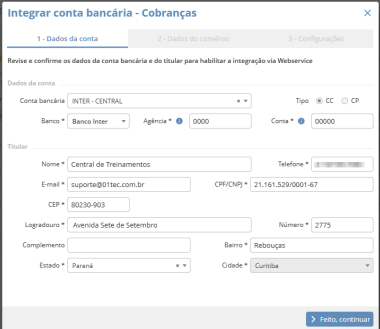
Ao clicar em “Integrar”, abrirá a tela com as informações da sua conta corrente. Essas informações são as mesmas que você encontra em Contas Bancárias, nas configurações do financeiro; Aqui, você poderá confirmar se as informações estão corretas ou corrigir, em caso de erro. Lembre-se que essas informações precisam estar exatamente como informado ao banco para que a integração ocorra.
Clicando em “Feito, continuar”, chegaremos a tela de integração. Aqui, os dados devem ser preenchidos com cuidado. Nessa etapa precisaremos das credenciais e do certificado que conseguimos nos passos acima.
Primeiramente, vamos preencher os “Dados do convênio”. Aqui, teremos os seguintes campos:
Número: no Inter, você deverá preencher a sua conta corrente sem o digito verificador (ex.: 123456);
Carteira: insira o número “112”, que é o que vincula o Banco Inter a solicitação de integração;
Nº. remessa: o Inter não possui número de remessa, então insira “1”;
Nº. operação: Este campo deve ser preenchido com o “número da operação”, tem sete dígitos e é fornecido pelo Inter.
CNAB: Mantenha selecionado em “240” – esse é o layout que o banco entende para emitir o boleto.
Atenção: Caso deixe o campo “Nº. operação” em branco ou preenchido com valor incorreto, não será possível realizar o pagamento de um boleto registrado, pois o mesmo é utilizado na montagem da linha digitável. Você poderá encontrar o número de operação seguindo os seguintes passos: Conta Digital > Emissão via CNAB > Retorno, no Internet Banking.
Agora, vamos preencher os dados Webservice:
Versão: O Obra Prima sempre virá selecionado a versão da integração quando é do Banco Inter;
API ID: Nesse campo, preencha os dados do “ClientID”, conforme o banco disponibilizou no final da liberação no banco;
Segredo: Aqui, preencha com os dados do “ClientSecret”, que também conseguimos na liberação com o banco.
E, por fim, vamos inserir os dados do Certificado Digital, que geramos a pouco.
Arquivo: aqui, selecione na pasta do seu computador o arquivo PFX que convertemos anteriormente;
Nome: Aqui, coloque o nome da sua empresa;
E-mail: insira o e-mail do responsável pela integração na sua empresa – esse e-mail será necessário caso ocorra algum erro no certificado ou próximo do vencimento de um ano;
Senha: insira a senha que você criou no ato da conversão do arquivo para PFX.
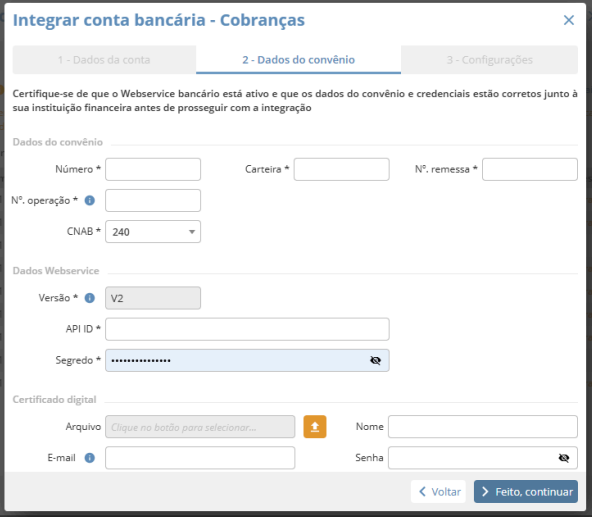
Após finalizar o preenchimento, clique em “Feito, continuar”.
Agora, vamos para a última etapa, que é as configurações do banco. Aqui, você já poderá deixar definido as informações sobre juros, multa e desconto.
Juros por atraso: aqui, você poderá definir os juros relacionado quando o pagamento é realizado após o vencimento – você pode inserir um valor fixo, em reais, ou uma porcentagem por mês;
Multa por atraso: aqui é possível aplicar um valor fixo, em reais, ou uma porcentagem quando houver inadimplência, independente da quantidade de dias;
Desconto por pagamento antecipado: aqui, você pode deixar definido um “benefício” ao seu cliente, quando ele quita o boleto antecipadamente; aqui você pode definir quantos dias antes do vencimento o desconto será aplicado, e se será um valor fixo, em reais, ou porcentagem.
Você também pode definir mensagens, como local preferível para pagamento do boleto e possíveis instruções que você queira informar ao seu cliente.
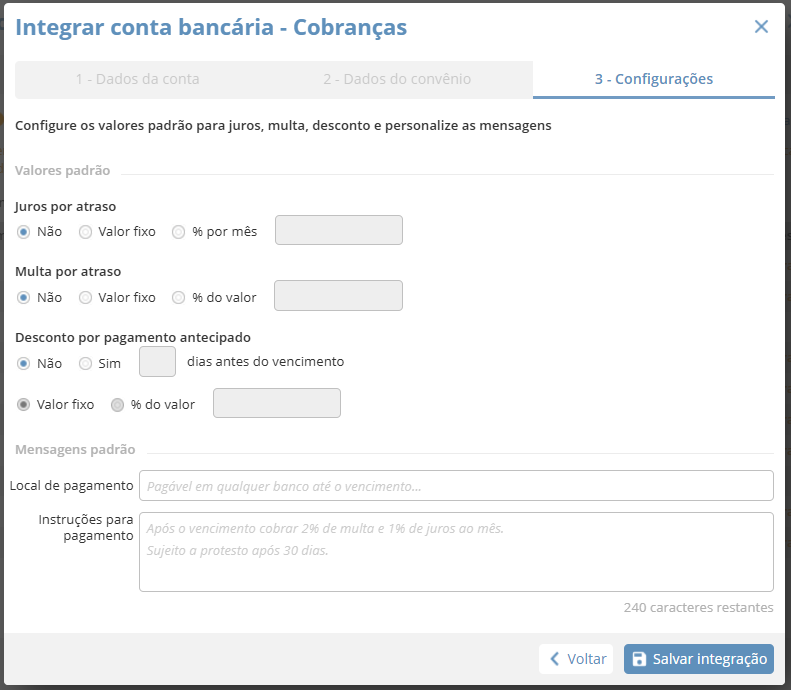
Finalizando o preenchimento, clique em “Salvar integração” e pronto, já poderá iniciar a criação das suas cobranças pelo Obra Prima!