O relatório Curva ABC visa te proporcionar uma visão dos gastos da sua obra, indicando o que possui um peso maior no orçamento até o que possui um peso menor.
Para realizar esse cálculo, o sistema considera informações como Fase, Serviços, Insumos, Categorias de custo e Tipos de custo.
Para gerar o relatório, acesse o módulo “Relatórios“, depois clique em “Orçamentos“ e então selecione a opção “Curva ABC“.
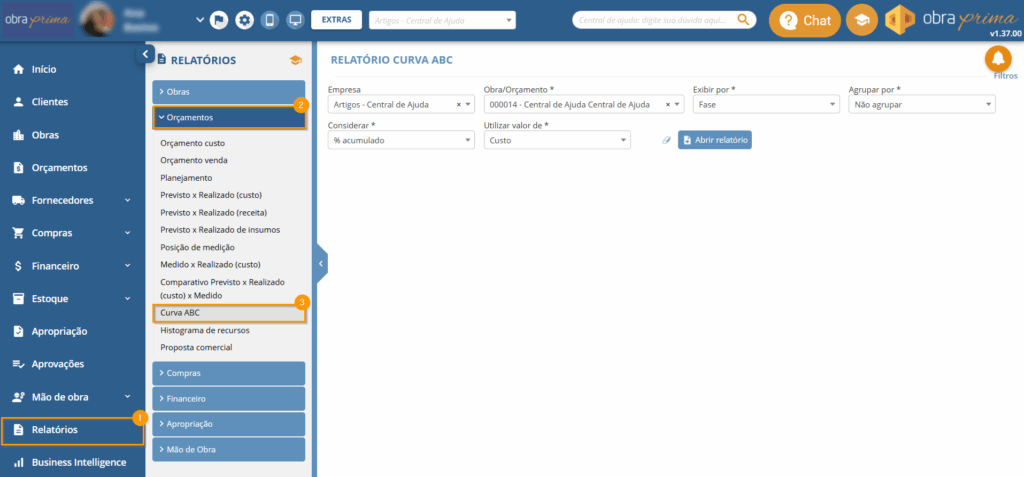
O sistema mostrará alguns filtros, sendo alguns deles obrigatórios para gerar o relatório:
Empresa: caso possua filiais vinculadas à matriz, selecione a empresa para onde o relatório será gerado;
Obra/Orçamento: determine de qual obra e orçamento o sistema extrairá as informações de curva ABC.

💡Importante: Ao selecionar a exibição por Insumos, o sistema permitirá que você filtre também o Tipo de custo e Categorias de Insumo.

Após aplicar os filtros, clique em “Abrir relatório” para gerar o relatório.
O sistema vai então exibir uma tela, mostrando a pré-visualização do documento antes da impressão.
Como configurar os Parâmetros de visualização?
Agora, você pode definir alguns Parâmetros de visualização para tornar o documento mais personalizado:
- Exibir por: aqui você definirá como quer acompanhar a Curva ABC, seja por Fase, Insumos, Categoria de insumo, Tipo de Custo ou Serviço;
- Considerar: caso optes por filtrar pelo % acumulado, o sistema considerará o valor final (% final) para fazer a divisão das faixas. Se optar por % item, o formulário dividirá as faixas pelo valor do item (% item).
- Utilizar valor de: aqui, configura se a visualização será por Custo, Venda ou Venda com taxas, que será exibido conforme a configuração de Acompanhamento da obra.
- Agrupar por: neste campo, define se a exibição será por as faixas serão agrupadas por Código (Serviço e Insumo), por Nome (caso existam fases com mesmo nome) ou Não agrupar.
Depois que alterar, clique em “Enviar” para registrar os filtros aplicados. Caso queira limpar os filtros aplicados, clique em “Redefinir”.
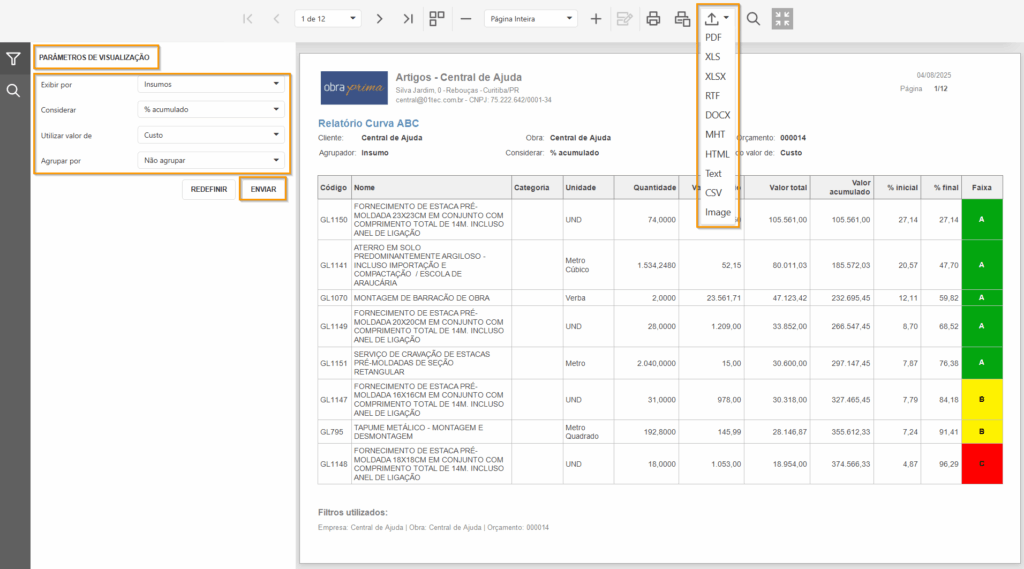
Para salvá-lo no seu computador ou dispositivo, clique em “Exportar Para“, ícone de seta para cima e escolha o formato do arquivo. Aí é só aguardar o documento ser salvo no seu computador. 😉
Mas o que a curva ABC representa?
A curva ABC está lhe dizendo onde estão os maiores e menores gastos da sua obra.
- As fases, serviços e insumos que estão na Faixa A indicam os maiores gastos, com preços totais equivalendo a até 80% dos custos da sua obra;
- Aqueles que estão na Faixa B indicam os gastos médios da sua obra, com preços totais representando 15% dos custos;
- E os que estão na Faixa C indicam os menores gastos da sua obra, que representam 5% do custo da obra.
Esses percentuais, cores e nomes vêm configurados de forma padrão no sistema, mas se você desejar, pode alterá-los, como explicado neste artigo aqui.
Lembre-se: se surgir qualquer dúvida, estamos aqui para te ajudar no processo! 😊💛