Agora, criar orçamentos e utilizar tabelas de custo ficará ainda mais simples com nossa integração com a Orçafascio, nossa parceira. Vamos aprender como utilizar o importador e como importar em poucos cliques seu orçamento completo, além de também entender por que a estrutura do orçamento pode aparecer um pouco diferente depois de importada.
Requisitos antes de importar
Para começar, é necessário que você possua uma licença Orçafascio para criar seus orçamentos. Lembrando que todos os orçamentos, para a importação funcionar, deverão ser criados na Orçafascio. Os orçamentos deverão seguir duas regras essenciais para conseguirem ser importados:
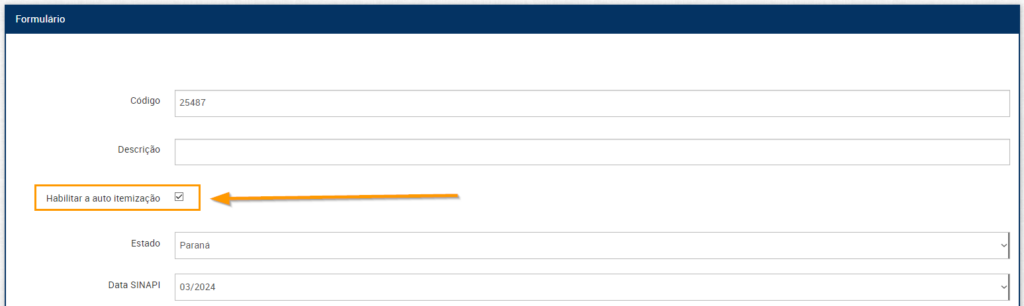
1 – Todos os orçamentos deverão estar com a opção “Habilitar a auto itemização” ativada; você encontra essa opção na tela de criação do seu orçamento, conforme exemplo abaixo:
2 – Ao criar suas fases de obra, todas deverão ter a quantidade “1”, conforme exemplo abaixo:

Caso você tenha dificuldades para entender como funciona a criação de orçamentos pela Orçafascio, clique aqui e veja o treinamento criado.
Cadastrando sua chave de acesso
Agora, já no Obra Prima, você precisará cadastrar sua chave API para ter acesso a todos os orçamentos criados. Essa chave API será o login e token da sua plataforma Orçafascio. Para entender como cadastrar, clique aqui.
Com sua chave configurada, ao entrar no módulo Orçamentos, você verá essa tela com algumas instruções de como funcionará as integrações em seu sistema.
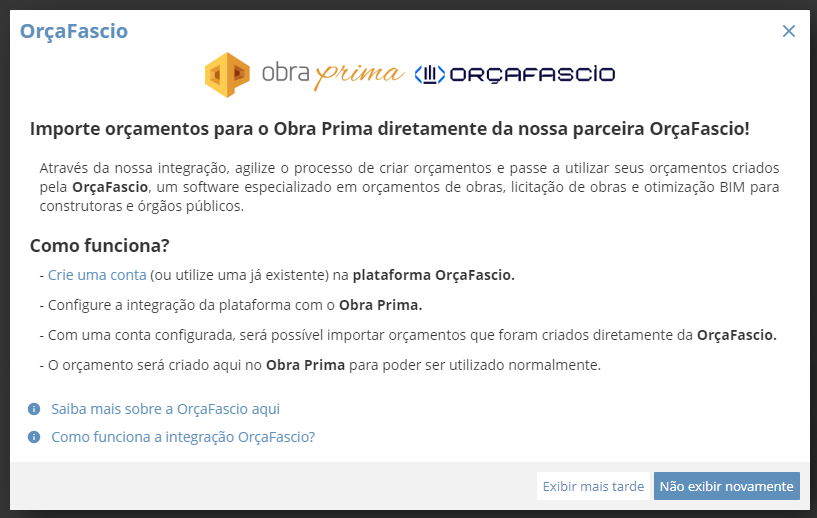
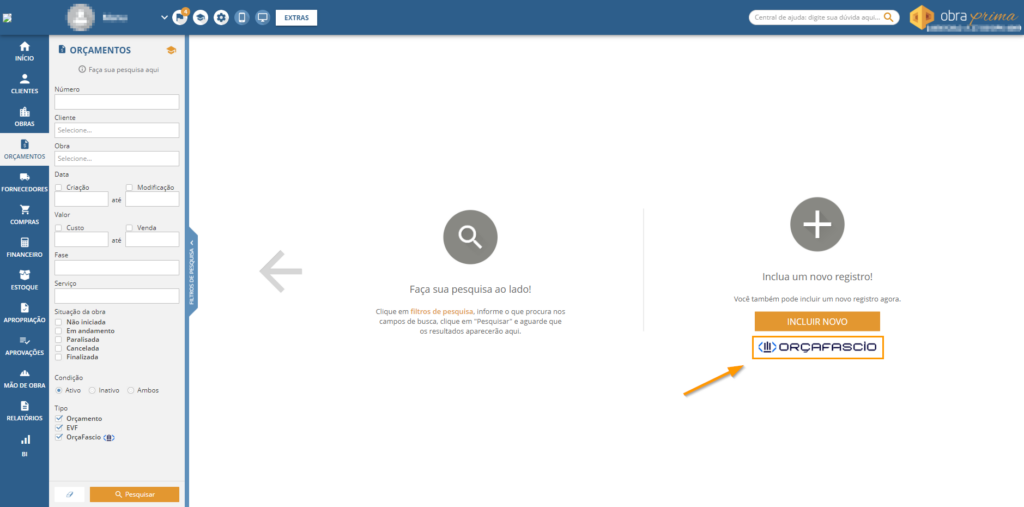
Após fechar essa tela, você perceberá que sua tela inicial de Orçamentos terá uma opção a mais, com a logo da Orçafascio:
Como importar o orçamento
Ao clicar nessa opção, você encontrará todos os orçamentos criados na Orçafascio que poderão ser importados no Obra Prima. Basta selecionar o orçamento desejado e, abaixo, selecionar para qual obra você deseja importar seu orçamento. Você também tem a opção de cadastrar uma obra do zero nessa tela. Após selecionar a obra, basta clicar em “Importar“.
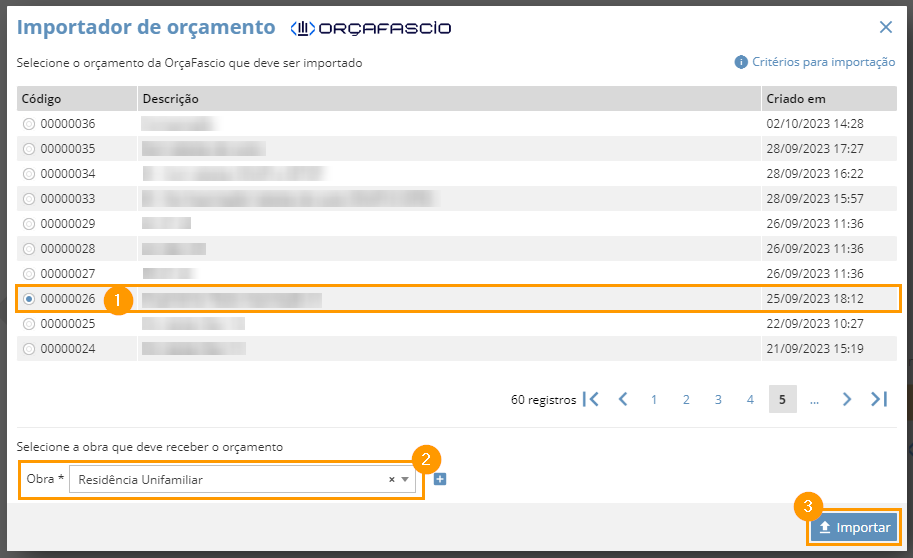
Ao clicar em “Importar“, seu orçamento entrará numa fila de importação, conforme notificação que aparecerá no sistema:

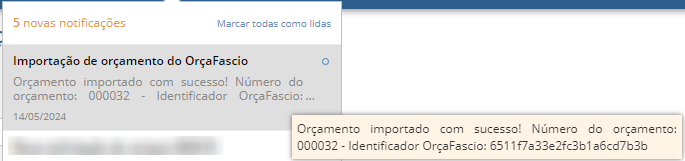
Ao finalizar a importação, você receberá uma notificação em seu sistema que o orçamento já foi importado:
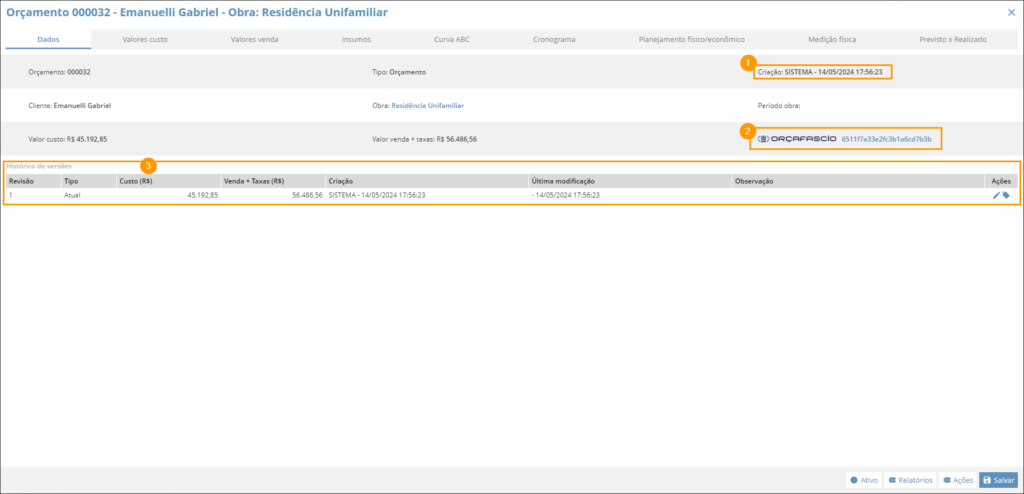
Ao abrir o orçamento importado, você identificará que o orçamento foi importado diretamente pelo sistema, assim como o código de importação da Orçafascio. Ao clicar em cima do código, abrirá em uma nova guia seu orçamento na Orçafascio.
Por que a estrutura do meu orçamento aparece diferente depois de importada?
É bem comum que, ao comparar o orçamento na Orçafascio com o mesmo orçamento já importado no Obra Prima, você tenha a impressão de que algo mudou: fases com nomes “unidos” por uma barra, números que parecem estar “faltando” na lista. Fica tranquilo: nenhum serviço, quantidade ou valor é perdido na importação, o que muda é só a forma como a estrutura é organizada. Vamos te explicar o porquê.
A diferença entre as duas ferramentas
Pensa na estrutura de um orçamento como uma estante com caixas dentro de caixas.
Na Orçafascio, você pode criar quantas caixas dentro de caixas quiser, ou seja, dentro de uma fase, outra fase, e dentro dela mais uma, e assim por diante:
Obra → Fase → Subfase → Sub-subfase → Serviço
Já no Obra Prima, a estante aceita apenas um nível de caixa dentro da caixa:
Obra → Fase → Subfase → Serviço
Ou seja: existe a obra, dentro dela as fases e, dentro de cada fase, ou subfase, ficam diretamente os serviços. Quando o orçamento importado tem mais níveis do que o Obra Prima comporta, a importação precisa “traduzir” essa estrutura, e é essa tradução que gera as diferenças que você percebe.
Como a importação traduz essa estrutura
1. Níveis extras são unidos em um nome só, separado por ” | “
Quando existe uma subfase dentro de outra subfase, a importação junta os nomes de todos os níveis em uma única fase, usando a barra vertical (|) como separador, assim, a informação da hierarquia original não se perde.
Exemplo:
| Na Orçafascio (caminho completo) | No Obra Prima (fase única) |
|---|---|
| Instalações Elétricas → Quadros → Distribuição | INSTALAÇÕES ELÉTRICAS | QUADROS | DISTRIBUIÇÃO |
| Acabamentos → Revestimentos → Paredes | ACABAMENTOS | REVESTIMENTOS | PAREDES |
Os serviços que estavam no nível mais profundo passam a ficar diretamente dentro dessa fase unificada, todos eles, sem exceção.
2. Fases que servem só de “agrupador” não viram fases no Obra Prima
Na Orçafascio, algumas fases não têm nenhum serviço diretamente dentro delas, elas só existem para agrupar outras subfases (por exemplo, uma fase “Instalações”, que só serve para reunir “Instalações Elétricas” e “Instalações Hidráulicas” dentro dela, sem ter serviço próprio).
Como no Obra Prima os serviços precisam estar dentro de uma fase, essas fases “vazias de serviço” não são criadas como itens separados, elas apenas emprestam o nome para a fase unificada (é o nome que aparece antes da barra ” | “).
3. Quando uma fase tem serviços próprios e subfases ao mesmo tempo
Existe um caso misto: uma fase pode ter alguns serviços soltos diretamente nela e, ao mesmo tempo, ter subfases dentro dela. Nesse caso, a importação faz as duas coisas:
- Cria a fase “mãe” para abrigar os serviços que estavam soltos diretamente nela;
- Cria as subfases como fases unificadas separadas, com os nomes concatenados (regra 1, acima).
Por isso, o nome dessa fase pode aparecer de duas formas na sua lista: sozinho, e também como prefixo de outras fases. Está tudo certo, são os serviços soltos em um lugar e as subfases em outros, nada foi duplicado.
Por que a numeração “pula” alguns números
Se você reparar na lista de fases do Obra Prima, pode notar que alguns números não aparecem, por exemplo, a lista vai de 1.2 para 1.4, sem existir o 1.3.
Isso acontece porque a numeração da importação é calculada a partir da posição que cada fase ocupava no orçamento original. Quando uma fase agrupadora não é criada (regra 2, acima), a posição que ela ocupava na contagem original fica “reservada”, mas nunca é usada, deixando um número vago na sequência.
Importante: o número pulado é apenas um efeito visual da regra de numeração. Não existe nenhum item “escondido” ou perdido atrás dele: todos os serviços, quantidades e valores do orçamento original continuam presentes no Obra Prima.
Se você quiser que o orçamento apareça no Obra Prima com a mesma organização visual da Orçafascio, monte a estrutura lá usando no máximo um nível de subfase dentro de cada fase (Obra → Fase → Subfase → Serviço). Estruturas assim são importadas sem nenhuma unificação de nomes e sem números pulados.
Lembrando que, ao importar esse orçamento, você não poderá mexer nas fases, serviços, insumos, BDI, descontos e acréscimos. Se desejar realizar alguma alteração, você deverá atualizar na estrutura orçamentária da Orçafascio e reimportar seu orçamento no Obra Prima.
Para realizar a reimportação no Obra Prima, existem duas opções:
1 – Criar uma nova obra e inativar a obra anterior, realizando a nova importação na nova obra criada;
2 – Excluir o orçamento e importar novamente na mesma obra;
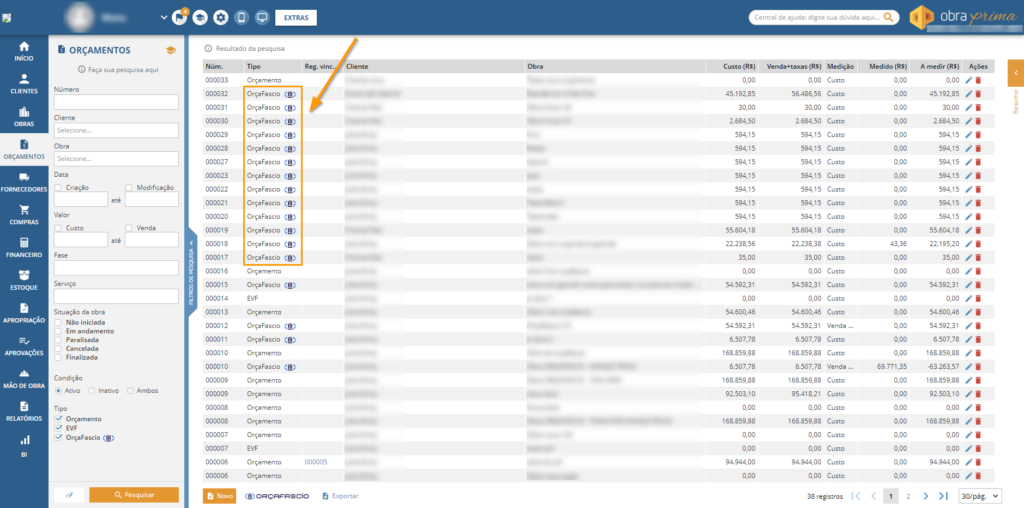
Caso você deseje visualizar quais são os orçamentos elaborados via Orçafascio, na página com seus orçamentos você consegue diferenciá-lo com o nome e símbolo do sistema, conforme exemplo abaixo:
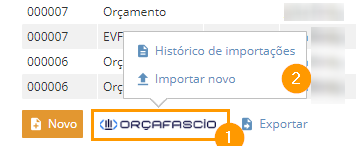
E, no canto inferior da tela, no símbolo da Orçafascio, você tem a opção de carregar novos orçamentos ou verificar seu histórico de importações:
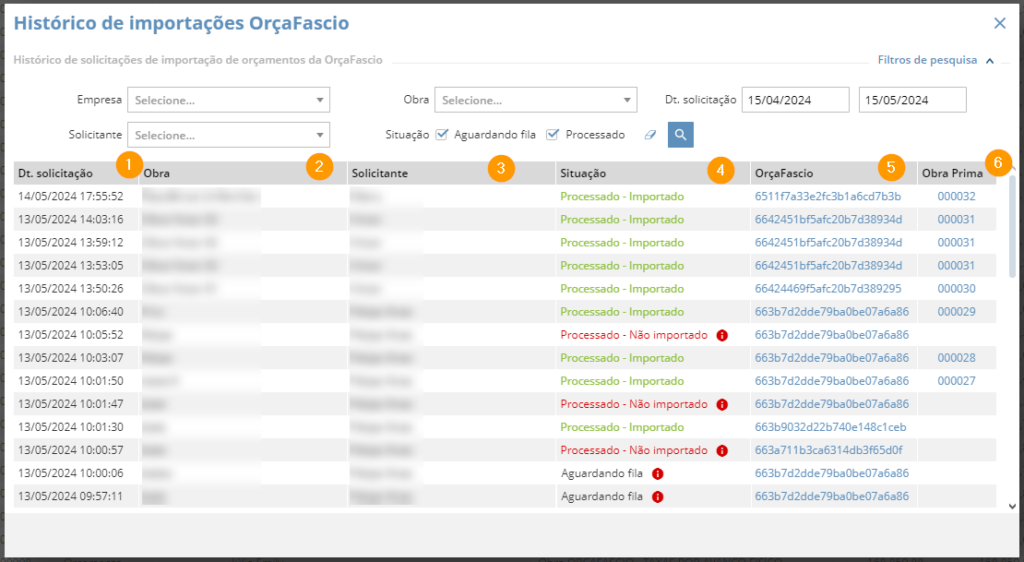
No histórico de importações, você consegue acompanhar como está o status das importações realizadas por você ou sua equipe. Aqui você conseguirá informações como:
1 – Dt. Solicitação: a data que foi solicitada a importação do seu orçamento para o Obra Prima;
2 – Obra: para qual obra será realizada a importação;
3 – Solicitante: o nome do usuário que solicitou a importação, podendo ser você ou outra pessoa da sua equipe;
4 – Situação: aqui, você encontrará o status da importação, se a mesma já foi importada (Processado – Importado), se está aguardando a fila ou se houve algum tipo de problema e não foi importado (Processado – Não importado), além de trazer o motivo pelo qual não foi importado (no balão informativo em vermelho);
5 – Orçafascio: aqui, você encontra o código de importação da Orçafascio para o Obra Prima;
6 – Obra Prima: você encontra nesse campo o número do orçamento no Obra Prima.
Abaixo, segue um vídeo explicativo, para te mostrar como funciona o importador no sistema:
Caso sinta alguma dificuldade com relação às importações, não deixe de entrar em contato.
Lembre-se: se surgir qualquer dúvida, estamos aqui para te ajudar no processo! 😊💛