O módulo Gestão de Tarefas do Obra Prima permite que você organize sua rotina, distribua atividades para a equipe e acompanhe a execução das tarefas do dia a dia de forma visual e prática.
Ele funciona de maneira semelhante a ferramentas de gestão visual, como o Trello, ajudando a transformar atividades em fluxos claros, com etapas bem definidas e responsáveis atribuídos.
Com esse módulo, você consegue centralizar as tarefas da empresa e das obras, melhorar a comunicação entre os envolvidos e ter mais controle sobre prazos, prioridades e esforço dedicado a cada atividade.
Acessando o módulo Gestão de Tarefas
Para iniciar, no menu lateral do sistema, clique em Gestão de Tarefas.
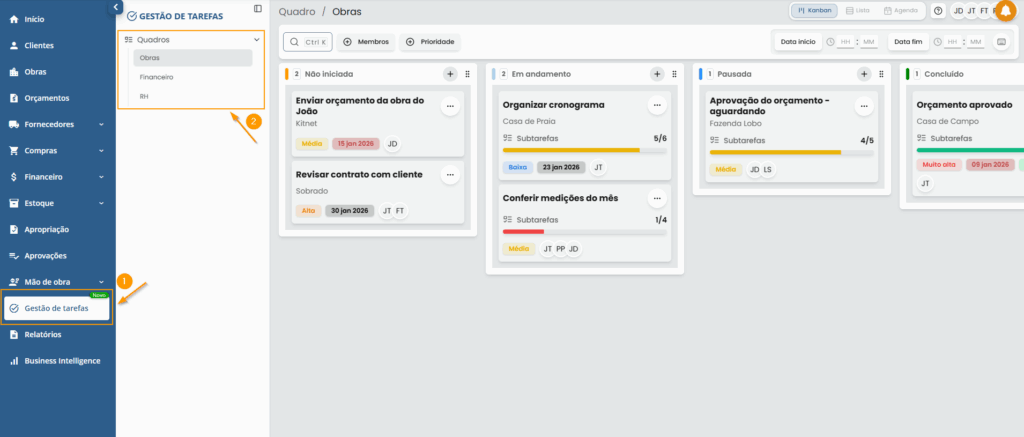
Ao abrir o módulo, você visualizará, no lado esquerdo da tela, todos os quadros disponíveis. Os quadros funcionam como divisões de organização e podem ser criados por setor, tema ou tipo de atividade.
Para aprender a criar novos quadros, consulte este artigo.
Quadros, situações e organização das tarefas
Com o quadro desejado aberto, as tarefas ficam organizadas por situações, que representam as etapas do fluxo de trabalho (por exemplo: A fazer, Em andamento, Concluído).
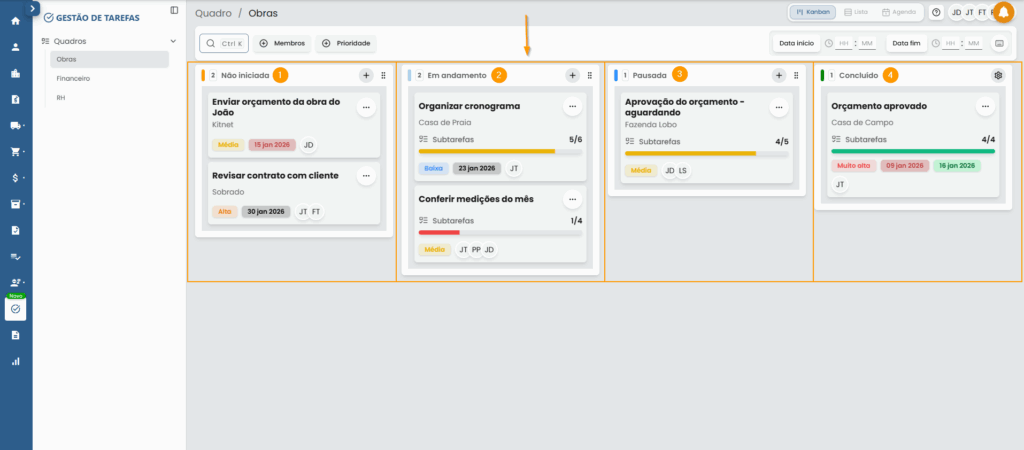
As situações indicam por onde cada tarefa irá passar ao longo da sua execução.
Caso precise criar ou editar situações, clique aqui para acessar o artigo.
Filtros e busca de tarefas
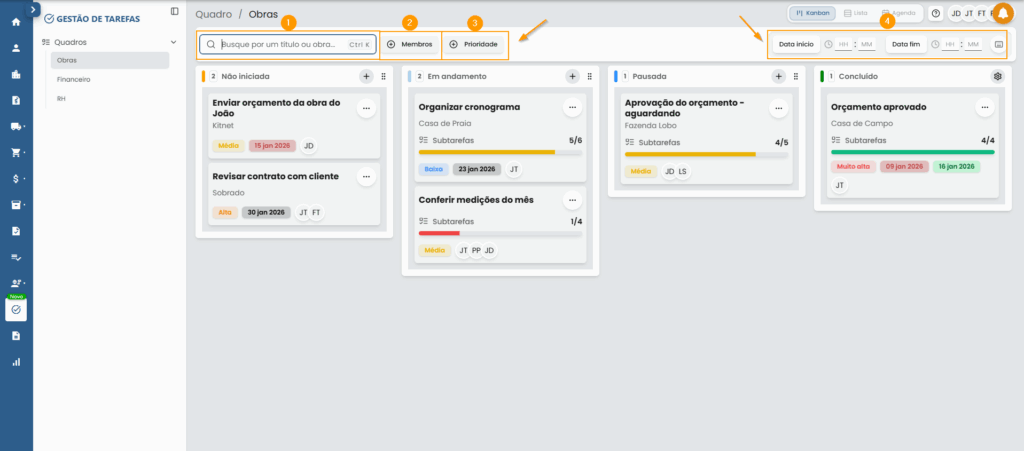
Na tela inicial do módulo, é possível utilizar diferentes filtros para localizar tarefas com mais rapidez:
- Busca rápida: clique na lupa ou utilize o atalho CTRL + K. O campo é um filtro livre, onde você pode digitar qualquer palavra-chave;
- Filtro por membros;
- Filtro por prioridade;
- Filtro por data de início e data de fim, localizado mais à direita da tela.
Criando uma nova tarefa
Para criar uma nova tarefa, clique no ícone “+” ao lado do título da situação desejada.
Digite o título da tarefa e pressione Enter para salvá-la e abrir a edição completa.
Editando e detalhando uma tarefa
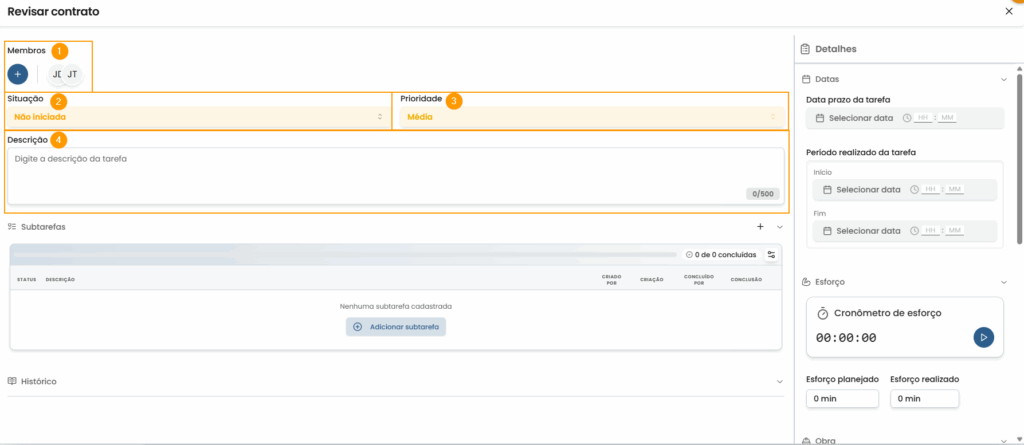
Ao abrir a tarefa, você poderá:
- Adicionar membros ou equipes responsáveis;
- Alterar a situação da tarefa;
- Definir a prioridade;
- Preencher o campo Descrição, com até 500 caracteres, para detalhar a atividade.
Subtarefas (checklist)
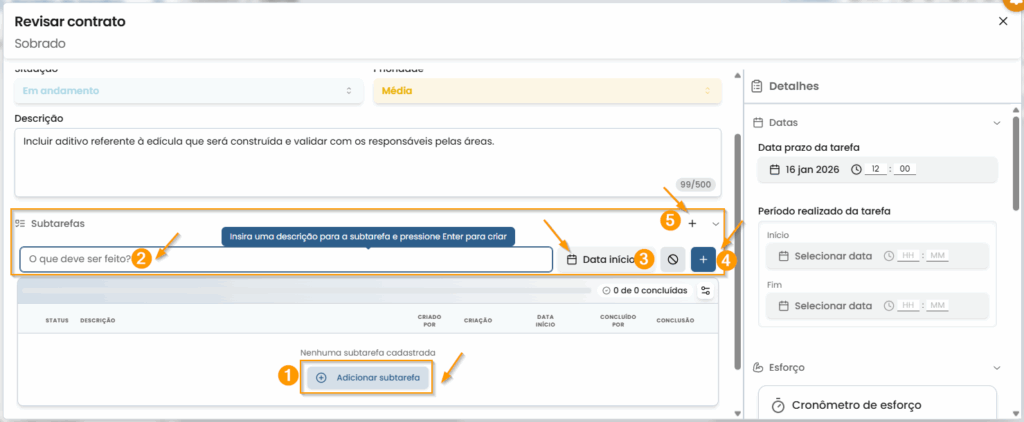
É possível criar subtarefas, funcionando como um checklist dentro da tarefa principal.
Para isso:
- Clique em Adicionar subtarefa;
- Digite o título
- Informe a data de início
- Pressione Enter ou clique no “+” azul;
- Para adicionar mais subtarefas, utilize o botão “+” ao lado do título Subtarefas.
Reordenar subtarefas (checklists)
Também é possível reorganizar a ordem das subtarefas dentro de uma tarefa, facilitando o controle da sequência de execução.
Para alterar a ordem:
- No campo de Subtarefas, posicione o cursor sobre o ícone de movimentação, representado por seis pontos organizados em duas colunas, localizado à esquerda do nome da subtarefa;
- Clique e arraste a subtarefa para a posição desejada.
A nova ordem é salva automaticamente.
Datas, esforço e cronômetro
No menu à direita, em Detalhes, você pode:
- Definir a data prazo da tarefa;
- Informar a data de início e data de fim da execução;
- Registrar o esforço planejado e o esforço realizado.
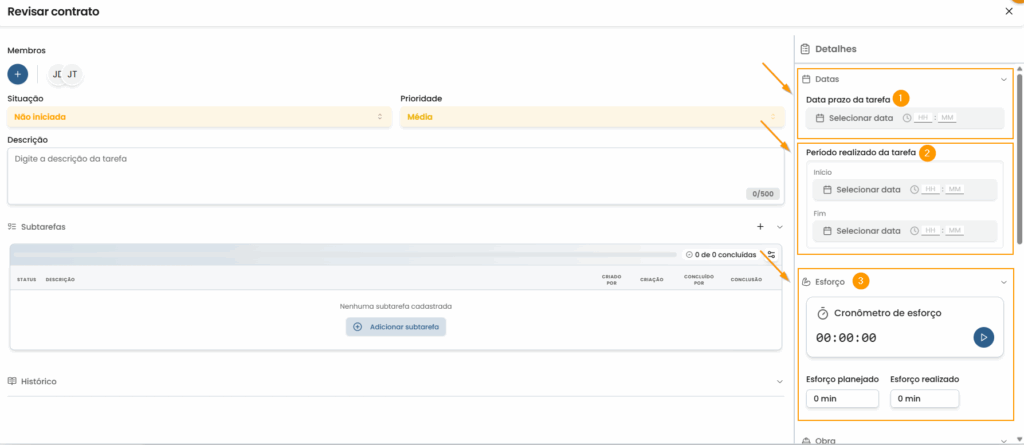
O esforço pode ser registrado:
- Manualmente; ou
- Utilizando o cronômetro, que começa a contabilizar o tempo a partir de 1 minuto.
⚠️ Importante:
O cronômetro continua ativo mesmo que o usuário saia da tela do módulo Gestão de Tarefas.
Vinculação com obra, fase e serviço
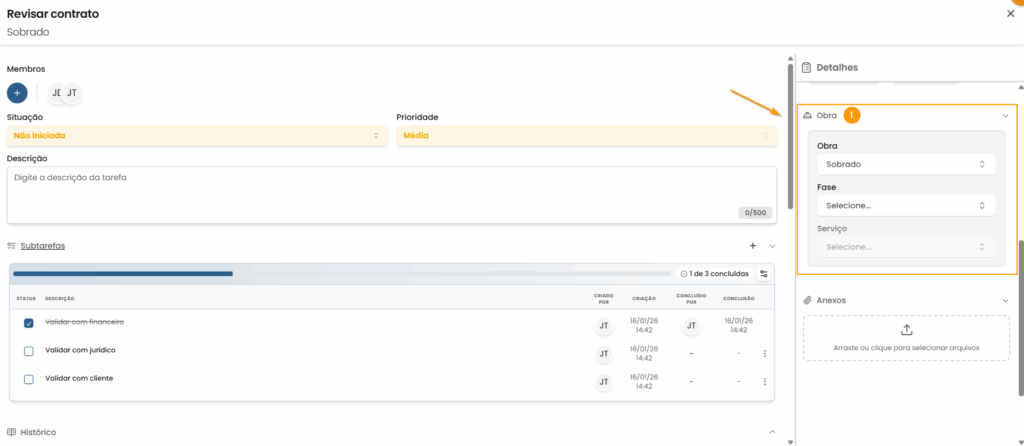
Ainda no menu de detalhes, é possível indicar a obra, fase e serviço relacionados à tarefa.
Essa informação é apenas organizacional e não gera apropriação de custos, servindo apenas para contextualizar em qual etapa da obra a tarefa se encaixa.
Anexos e histórico da tarefa
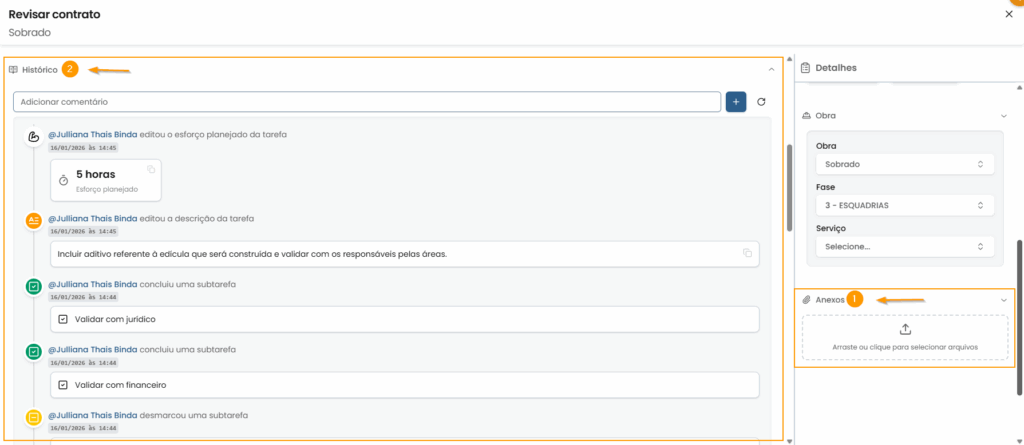
A tarefa permite anexar diversos tipos de arquivos, como PDFs, fotos e vídeos.
Além disso, há o campo Histórico, onde é possível:
- Visualizar todas as alterações realizadas na tarefa;
- Registrar observações ou informações importantes relacionadas à execução.
Para visualizar o histórico, basta clicar no título Histórico para expandir o campo.
Movimentando tarefas entre situações
As tarefas podem ser movimentadas entre situações de duas formas:
- Arrastando o card da tarefa para outra situação;
- Abrindo a tarefa e alterando o campo Situação manualmente.
As alterações são salvas automaticamente.
Visualização das tarefas concluídas
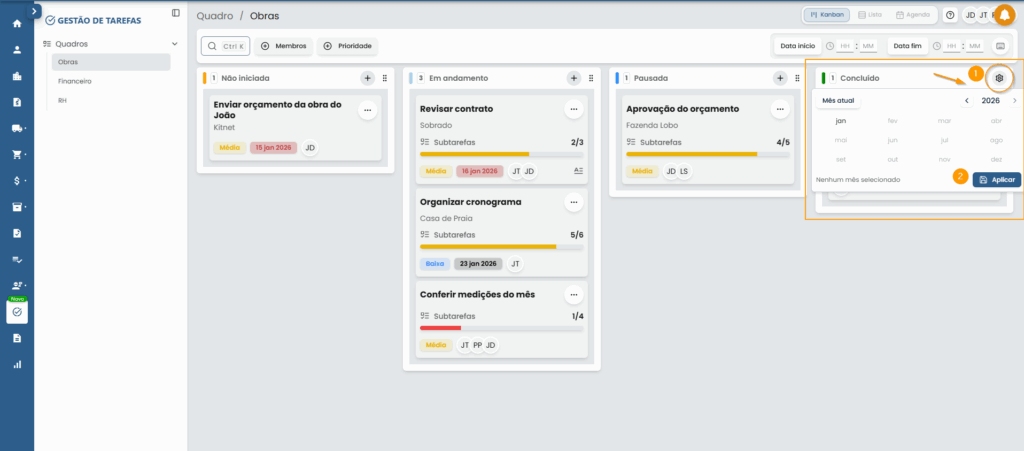
Para evitar poluição visual, o sistema exibe automaticamente apenas as tarefas concluídas no mês atual.
Tarefas concluídas em meses anteriores ficam ocultas, mas podem ser visualizadas clicando na engrenagem da situação Concluído e ajustando o mês desejado.
Informações exibidas no card da tarefa
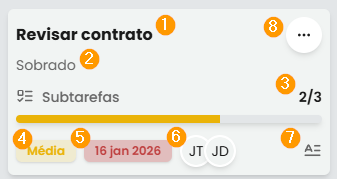
Na tela inicial, cada card de tarefa exibe:
- Título da tarefa;
- Obra vinculada;
- Quantidade de subtarefas concluídas e total;
- Prioridade;
- Data prazo;
- Membros responsáveis;
- Descrição;
- Editar, deletar e copiar.
Duplicar tarefas
Para facilitar a criação de tarefas semelhantes, o módulo de Gestão de Tarefas permite duplicar uma tarefa já existente.
Para isso:
- Encontre a tarefa que deseja duplicar;
- Clique nos três pontinhos, localizados no canto superior direito do card da tarefa;
- Selecione a opção Duplicar.
O sistema criará uma nova tarefa com as mesmas informações da original, adicionando o complemento “(cópia)” ao título.
A partir disso, você pode editar livremente os dados necessários, como responsáveis, datas, prioridade e descrição.
Cadastro de colaboradores e equipes
Caso você não possua o módulo de Mão de Obra ativo, consulte os artigos abaixo para cadastrar colaboradores e equipes para o Gestão de Tarefas:
Lembre-se: se surgir qualquer dúvida, estamos aqui para te ajudar no processo! 😊💛