Com a integração bancária do Obra Prima, as movimentações da sua conta chegam ao sistema de forma automática, sem precisar lançar extrato na mão. Para isso funcionar, você precisa autorizar o compartilhamento das informações com o banco. Vamos ver como fazer isso!
Importante: este artigo é exclusivo para o Sicoob.
Neste artigo, você vai ver:
- Como funciona o processo de autorização
- Como solicitar a integração no Obra Prima
- Como autorizar no Internet Banking do Sicoob
- O que acontece depois da autorização
Como funciona o processo?
A autorização acontece em três etapas:
- Solicitação no Obra Prima: você gera e envia a carta de autorização;
- Liberação no banco: você configura a VAN no Internet Banking do Sicoob;
- Ativação pela TecnoSpeed: nossa parceira de integração ativa a troca de arquivos com o Obra Prima.
A etapa mais importante é a liberação no banco. É ela que permite seguir para a ativação final.
Como solicitar a integração no Obra Prima?
Antes de gerar a carta, confira se os seus dados bancários estão corretos. Acesse Configurações da empresa, clique em Financeiro e depois em Contas bancárias.
Atenção: remova os zeros à esquerda do número da conta. Eles podem impedir que a integração dê certo.
Com os dados conferidos, acesse o módulo Financeiro e vá para Movimentos. Existem três caminhos para solicitar a integração, e o vídeo abaixo mostra cada um deles.
Nessa etapa, tenha em mãos os dados do seu gerente de contas: nome completo, telefone e e-mail.
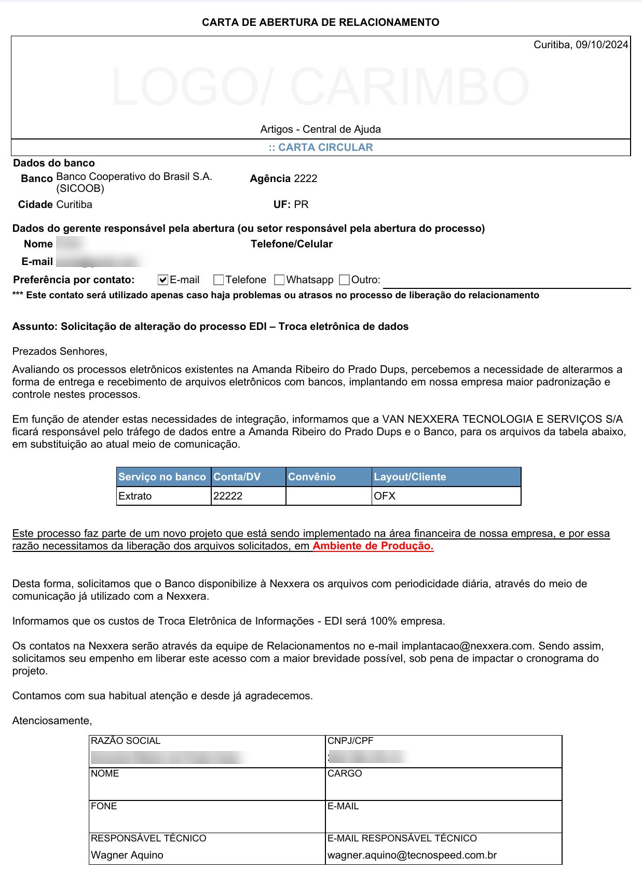
Abaixo, você confere um exemplo da carta de autorização preenchida e a tela que aparece quando o envio é concluído com sucesso.
Exemplo Carta de Autorização – Sicoob
Abaixo, imagem de solicitação de autorização enviada com sucesso.
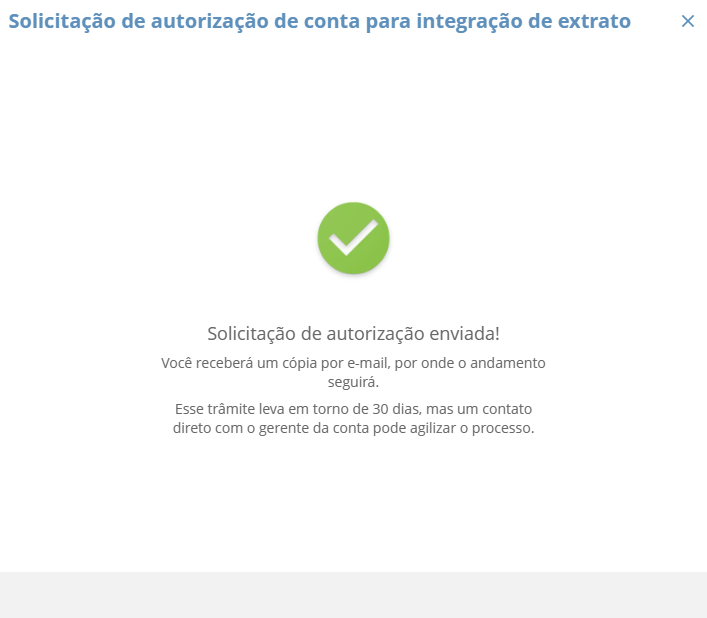
É importante ressaltar que o envio inicial da sua solicitação representa apenas a primeira etapa do processo. A fase crucial ocorre com a autorização pelo internet banking, pois é a partir dela que conseguiremos avançar para a última etapa, que envolve a ativação da VAN do nosso lado, permitindo a troca de extratos bancários dentro do Obra Prima.
Portanto, tenha em mente que esse processo se divide em três etapas e participantes: a solicitação inicial com o Obra Prima, a liberação junto ao banco/internet banking e, por fim, a ativação da nossa parceira de integração, a TecnoSpeed.
Como autorizar no Internet Banking do Sicoob?
Agora é a vez do banco. Entre no Novo Internet Banking do Sicoob.
Importante: use um usuário com perfil Preposto. Com perfil de operador, não é possível concluir a configuração.
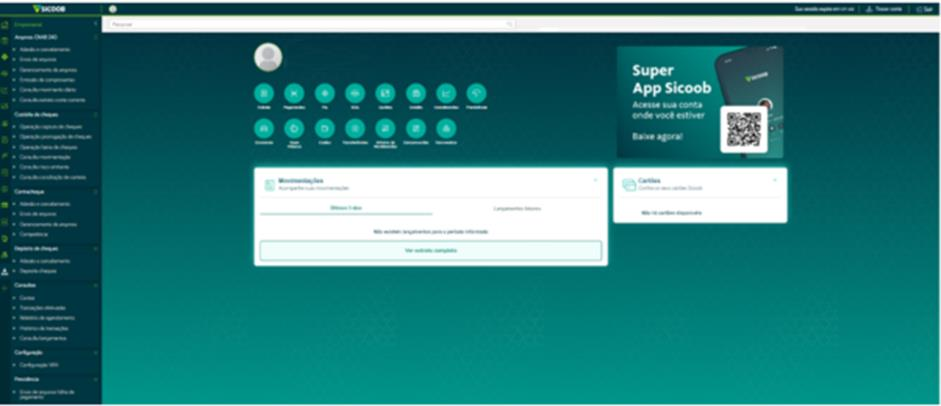
Passo 1: abra a Configuração VAN
No menu, clique em Empresarial, depois em Configuração e em Configuração VAN.
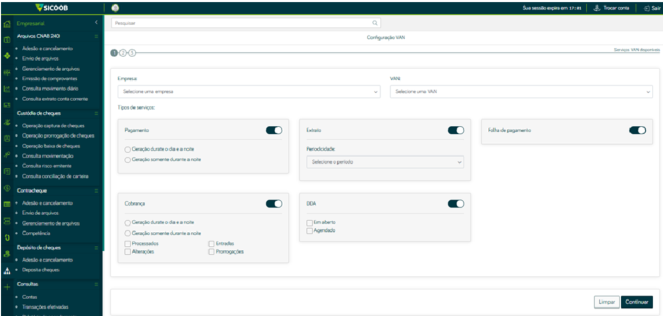
Passo 2: escolha a VAN e ative o Extrato
Preencha os campos da tela:
— Empresa: selecione a empresa que vai ter a integração;
— VAN: escolha FINNET;
— Tipos de serviços: ative a chave Extrato;
— Periodicidade: selecione Último dia útil.
Depois, clique em Continuar.
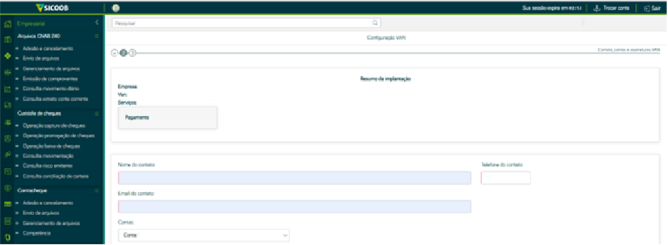
Passo 3: informe os dados de contato
Preencha nome, telefone e e-mail do contato e clique em Continuar.
Use os mesmos dados que você colocou na carta de autorização. Eles precisam ser válidos, porque a Finnet vai usar esse contato para finalizar a contratação.
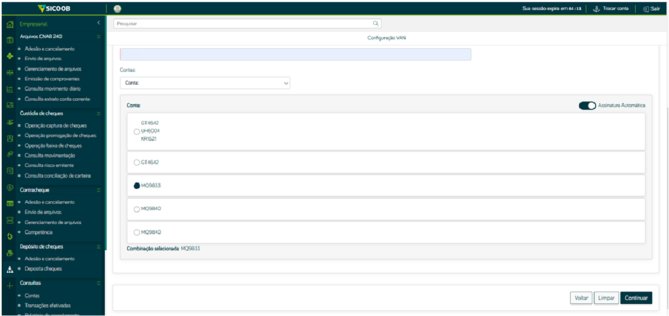
Passo 4: selecione a conta
Escolha a conta corrente que vai entrar na integração. Se quiser integrar mais de uma, selecione todas. Depois, clique em Continuar.
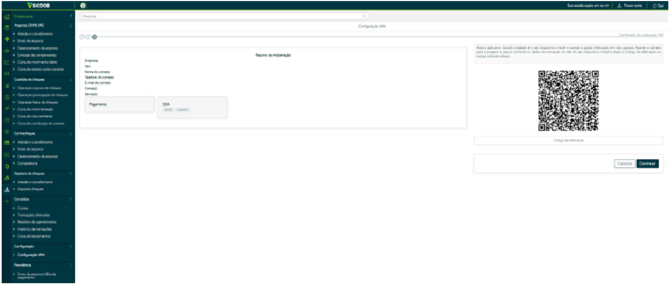
Passo 5: confirme pelo App Sicoob
Leia o QR Code com o App Sicoob, informe o código de efetivação e clique em Continuar.
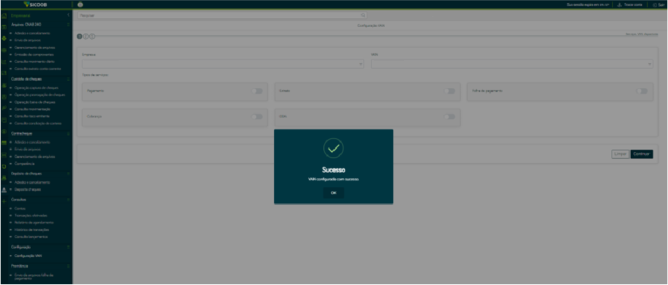
Passo 6: confira a confirmação
Pronto! A mensagem “VAN configurada com sucesso” confirma a adesão.
O que acontece depois?
O sistema do banco envia um e-mail para a Finnet com as informações da sua empresa, com cópia para o e-mail de contato que você informou. Em seguida, a Finnet entra em contato com você para finalizar a contratação do serviço.
Assim que concluir essa etapa, avise a gente pelos nossos canais de atendimento para seguirmos com a ativação, combinado?
Se a Finnet perguntar qual caixa postal vai ser usada, informe a da TecnoSpeed, número 21718.
Lembre-se: se surgir qualquer dúvida, estamos aqui para te ajudar no processo! 😊💛