A transmissão instantânea foi desenvolvida para integrar sistemas com APIs bancárias.
Permitindo a consulta direta dos dados dos boletos nos servidores bancários, retornando imediatamente o status dos boletos de cobranças. Permite que clientes finais possam realizar o pagamento dos títulos logo após a criação, o sistema valida instantaneamente, integrando-se em tempo real.
Atenção: Apesar do status de REGISTRO ou REJEIÇÃO via API ser imediato, as LIQUIDAÇÕES (pagamentos) não seguem a mesma dinâmica, dependendo dos procedimentos internos do banco. Esse tempo pode variar de acordo com o banco.
Pré-requisitos para a integração com o Banco Sicoob: Basta ter uma conta corrente de pessoa jurídica ativa no banco, certificado A1 emitido para o CNPJ da empresa, no formato “.pem” e “pfx”, além do acesso ao internet banking como titular (master) da conta.
Caso você não saiba como converter seu certificado A1 para .pfx, clique aqui e siga o tutorial.
Primeira etapa: Conversão do certificado A1 para “.pem”
Para ativar a integração do módulo de Cobranças com o Sicoob, é necessário que o certificado digital da sua empresa esteja no formato .pem. Abaixo, você encontra um passo a passo simples para realizar essa conversão.
Mas, antes de começar, certifique-se de ter seu certificado digital original em mãos. Normalmente, ele vem nos formatos .pfx ou .p12, utilizados para autenticação junto ao banco.
1º Passo: Baixe e instale o OpenSSL. Caso ainda não tenha, você pode instalar o OpenSSL no seu computador. Basta procurar por “OpenSSL installer Windows/Mac” no Google e escolher a versão adequada ao seu sistema.
2º Passo: Execute o comando de conversão. Com o OpenSSL instalado, abra o terminal (Prompt de Comando / PowerShell) e execute o comando: “openssl pkcs12 -in SEU_CERTIFICADO.pfx -out certificado.pem -nodes“, sendo:
SEU_CERTIFICADO.pfx = arquivo original
certificado.pem = arquivo convertido
Após rodar o comando, você será solicitado a informar a senha do certificado.
Após a conversão, o arquivo .pem será gerado na mesma pasta em que você executou o comando. Guarde esse arquivo com cuidado, ele será utilizado para ativar a integração da Cobrança junto ao Sicoob nas próximas etapas.
Caso você tenha qualquer dificuldade, seja na instalação do OpenSSL, na execução do comando ou na geração do arquivo, nossa equipe de Suporte está pronta para ajudar. É só abrir um chamado pelo nosso canal oficial e informar que você precisa de apoio na conversão para .pem para habilitar a integração de Cobranças com o Sicoob.
Segunda etapa: Liberação no Internet Banking
1º Passo: Para iniciarmos o processo de integração, primeiro crie um cadastro no portal do desenvolvedor Sicoob com os dados do titular da conta corrente. Clique aqui para ser direcionado ao portal.

2º Passo: Após logar no portal pela primeira vez você será automaticamente redirecionado a tela de login. Caso não tenha sido clique em “Gerar aplicativo” para chegar até a tela de login. Nessa tela utilize seu usuário e senha do APP Sicoob – Mobile Banking, ou seja, os mesmos dados que utiliza para acessar a conta do Aplicativo do Sicoob.

3º Passo: Ao entrar no aplicativo, busque a opção para criar uma aplicação. Ao selecionar, vamos começar o cadastro da sua API. Primeiramente, dê um nome a API que esta sendo criada para identificação, preencha a conta corrente e nome do cooperado (empresa) e crie uma descrição qualquer, esses dados são de preenchimento obrigatório.

4º Passo: Clicando em “Prosseguir”, vamos para a tela de segurança. Na pergunta “A integração será por uma empresa parceira?” você deve selecionar a opção “não”. Na mesma página, selecione um certificado digital A1 válido que tenha sido emitido para o CNPJ do cedente, em seguida clique em “Prosseguir”. O certificado deve estar no formato .PEM para vincular o certificado à sua credencial. Caso não saiba como exportar o .PEM verifique esta documentação: Certificado digital.

5º Passo: Após clicar em “Prosseguir”, vamos para a seleção do produto desejado. Como estamos realizando a liberação para geração de boletos, é necessário que você selecione o produto “Cobrança Bancária” e clique em “Prosseguir”.
Obs.: No exemplo abaixo está selecionado PIX, para boletos selecione Cobrança Bancária.

6º Passo: Confira nessa tela se todos os dados inseridos estão corretos, se sim, clique em “Criar aplicativo”.

Após criar o aplicativo, já será disponibilizado para você as credenciais necessárias para cadastrar no Obra Prima. Guarde bem essas informações, pois será necessária na etapa seguinte.

Terceira etapa: Cadastrar a Integração no Obra Prima
Ao entrar no Obra Prima, dirija-se as Configurações, selecione Financeiro e, em seguida, selecione “Cobranças”. Após isso, você encontrará as configurações de cobrança.
Primeiramente, selecione em “Integração parceiro” a opção “TecnoSpeed”; em seguida, em “Forma de cobrança padrão” escolha entre boleto ou boleto híbrido (boleto + Pix) ou ambos. Em seguida, clique em Salvar. Após, vá para a opção “Contas TecnoSpeed”.
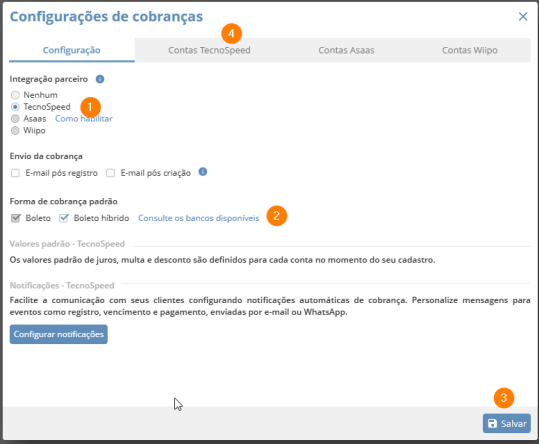
Clicando em Contas TecnoSpeed, você encontrará todas as contas que podem ser integradas ao Cobranças. Aqui, localize a conta referente ao Sicoob.

Ao clicar em “Integrar”, abrirá a tela com as informações da sua conta corrente. Essas informações são as mesmas que você encontra em Contas Bancárias, nas configurações do financeiro; Aqui, você poderá confirmar se as informações estão corretas ou corrigir, em caso de erro. Lembre-se que essas informações precisam estar exatamente como informado ao banco para a integração ocorrer.

Nessa etapa, o Sicoob pede duas informações novas, sendo o “Código do beneficiário” (ou código do cliente) e o “Banco correspondente” informado pelo banco. Para o “Código do beneficiário“, é comum que o mesmo seja o número da conta sem o Digito Verificador. Já para “Banco correspondente”, cuja opção não é obrigatória, é caso sua conta não seja uma conta comum, nesse caso confirme com seu gerente; deixe o campo em branco caso não haja banco correspondente, ou seja, se for uma conta comum do Sicoob.
Clicando em “Feito, continuar”, chegaremos a tela de integração. Aqui, os dados devem ser preenchidos com cuidado. Nessa etapa precisaremos das credenciais e do certificado que conseguimos nos passos acima.
Primeiramente, vamos preencher os “Dados do convênio”. Aqui, teremos os seguintes campos:
Número: no Sicoob, você deverá preencher a sua conta corrente com o digito verificador (ex.: 12345678);
Carteira: insira o número “1”, que é o que vincula o tipo de cobrança a solicitação de integração;
Nº. remessa: aqui, basta colocar o número 1 – que é onde irá iniciar a contagem de boletos emitidos;
C. Carteira: aqui informamos o tipo da carteira de cobrança. Preencher apenas em caso de exigência bancária, confirme com seu gerente se é seu caso;
Nº. contrato: aqui é o número do contrato da carteira de cobrança, geralmente o valor a ser preenchido neste campo é o mesmo que o informado no Código do beneficiário. Porém, recomendamos a confirmação do valor junto à instituição bancária.);
CNAB: Selecione a opção “240” – esse é o layout que o banco entende para emitir o boleto.
Agora, vamos preencher os dados Webservice:
Versão: O Obra Prima sempre virá selecionado a versão da integração quando se tratar do Sicoob, a V3 permite que você emita boletos híbridos;
API ID: Nesse campo, preencha o código informado na etapa de finalização da aplicação, no passo 6 da emissão no Sicoob, chamada ClientID;
E, por fim, vamos inserir os dados do Certificado Digital, o mesmo que utilizamos no Sicoob:
Arquivo: aqui, selecione na pasta do seu computador o certificado em .PFX que solicitamos anteriormente.
Nome: Aqui, coloque o nome da sua empresa;
E-mail: insira o e-mail do responsável pela integração na sua empresa – esse e-mail será necessário caso ocorra algum erro no certificado ou próximo do vencimento de um ano;
Senha: Nesse campo, preencha a senha do seu certificado digital.

Após finalizar o preenchimento, clique em “Feito, continuar”.
Agora, vamos para a última etapa, que é as configurações do banco. Aqui, você já poderá deixar definidas as informações sobre juros, multa e desconto.
Juros por atraso: aqui, você poderá definir os juros relacionados quando o pagamento é realizado após o vencimento – você pode inserir um valor fixo, em reais, ou uma porcentagem por mês;
Multa por atraso: aqui é possível aplicar um valor fixo, em reais, ou uma porcentagem quando houver inadimplência, independentemente da quantidade de dias;
Desconto por pagamento antecipado: aqui, você pode deixar definido um “benefício” ao seu cliente, quando ele quita o boleto antecipadamente; aqui você pode definir quantos dias antes do vencimento o desconto será aplicado, e se será um valor fixo, em reais, ou porcentagem.
Você também pode definir mensagens, como local preferível para pagamento do boleto e possíveis instruções que você queira informar ao seu cliente.
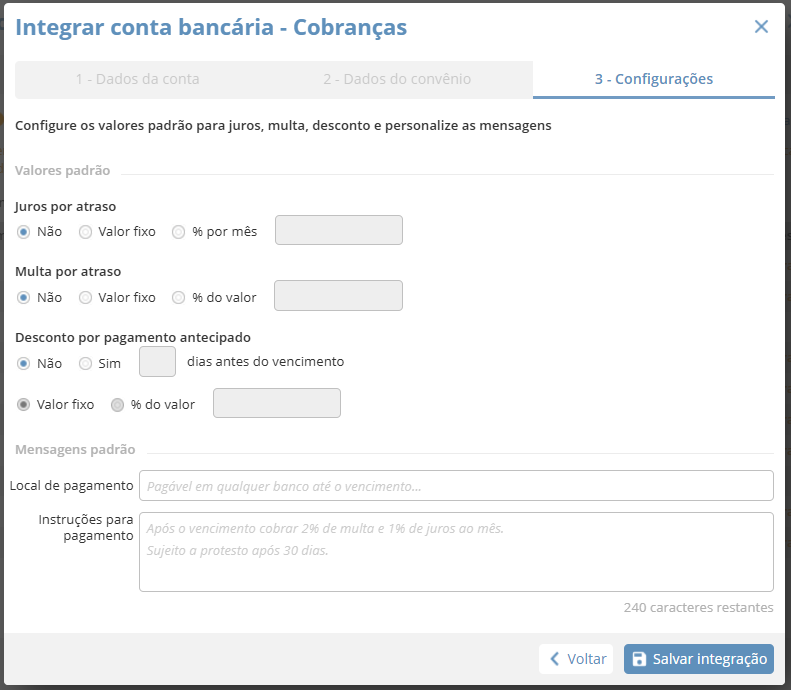
Finalizando o preenchimento, clique em “Salvar integração” e pronto, já poderá iniciar a criação das suas cobranças pelo Obra Prima!