A transmissão instantânea foi desenvolvida para integrar sistemas com APIs bancárias.
Permitindo a consulta direta dos dados dos boletos nos servidores bancários, retornando imediatamente o status dos boletos de cobranças. Permite que clientes finais possam realizar o pagamento dos títulos logo após a criação, o sistema valida instantaneamente, integrando-se em tempo real.
Atenção: Apesar do status de REGISTRO ou REJEIÇÃO via API ser imediato, as LIQUIDAÇÕES (pagamentos) não seguem a mesma dinâmica, dependendo dos procedimentos internos do banco. Esse tempo pode variar de acordo com o banco.
Pré-requisitos para a integração com o Banco Itaú: Basta ter uma conta corrente de pessoa jurídica ativa no banco, ser o responsável pela conta corrente e ter contato com o gerente da sua conta.
Primeira etapa: Solicitação das credenciais ao banco
Para efetuar a integração de cobranças, primeiramente é necessária a abertura de protocolo junto ao seu gerente. Nesse passo, é importante que o gerente faça a ativação do produto “Cobranças – Bolecode”.
Antes de enviar qualquer informação para seu cliente, solicite ao seu CS os arquivos de liberação do banco Itaú. Com esses arquivos, o banco poderá seguir com a liberação para a sua conta. Com esses arquivos em mãos, seguimos para a ativação da conta, abrindo o protocolo junto ao seu gerente. Esse processo poderá ser feito por e-mail direto ao seu gerente.
Para ajudar nesse processo, elaboramos um texto que você poderá enviar ao seu cliente. Lembre-se de enviar com cópia para seu CS e para o nosso suporte (op.suporte@01tec.com.br).
Assunto do e-mail: Solicitação de liberação do produto Cobranças Bolecode – Integração via API
Olá, (nome do gerente). Tudo bem?
Estou realizando o processo de integração da conta Itaú com o sistema de cobranças utilizado em nosso financeiro, por meio da API bancária do Itaú, utilizando o produto Cobranças Bolecode, com integração realizada via TecnoSpeed.
Essa integração é necessária para que possamos emitir boletos registrados do Itaú diretamente pelo sistema financeiro que utilizamos, de forma automatizada e conforme os padrões exigidos pelo banco.
Para dar continuidade ao processo, precisamos da liberação do produto Bolecode para a conta abaixo e da disponibilização das credenciais de acesso à API, sendo elas:
– Client ID
– Token temporário
Em anexo, encaminho os arquivos contendo a chave pública e a chave privada, necessários para a geração dessas credenciais.
Seguem abaixo as informações que podem ser necessárias para a liberação:
Dados da empresa
- CNPJ: (CNPJ da SUA empresa)
- Agência: (agência da SUA conta)
- Conta: (conta da SUA empresa)
- Código do operador: (número de identificação do operador com acesso ao Itaú Empresas — cadastro realizado pelo representante legal no app Itaú Empresas, caminho: Menu Mais > Operadores e Perfis > Gestão de Operadores)
Dados do representante legal
- Nome: (nome do representante legal da empresa)
- Telefone: (telefone do representante)
- E-mail: (e-mail do representante)
Dados técnicos para integração (sistema Obra Prima)
- Nome do técnico: (Nome do seu CS)
- Telefone: (Telefone do seu CS)
- E-mail: (E-mail do seu CS)
- Layout do boleto: CNAB 240
Fico à disposição para qualquer informação adicional que seja necessária para a liberação.
Desde já, agradeço o apoio.
Após o envio dessas informações, o banco dará sequência na integração. Geralmente esse processo poderá levar até 2 semanas, mas após finalizado, eles irão retornar um e-mail com diversos arquivos. Esse e-mail é importante encaminhar ao seu CS, para que possamos dar sequência e darmos inicio a integração dentro do sistema.
Após convertermos esses arquivos, vamos gerar dois códigos para você: o ClientID e o seu token. É importante que você salve em local seguro essas informações, pois com ela que iremos prosseguir com a integração no sistema.
Segunda etapa: Cadastrar a Integração no Obra Prima
Ao entrar no Obra Prima, dirijam-se as Configurações, selecione Financeiro e, em seguida, selecione “Cobranças”. Após isso, você encontrará as configurações de cobrança.
Primeiramente, selecione em “Integração parceiro” a opção “TecnoSpeed”; em seguida, em “Forma de cobrança padrão” escolha entre boleto ou boleto híbrido (boleto + Pix). Em seguida, clique em Salvar. Após, vá para a opção “Contas TecnoSpeed”.
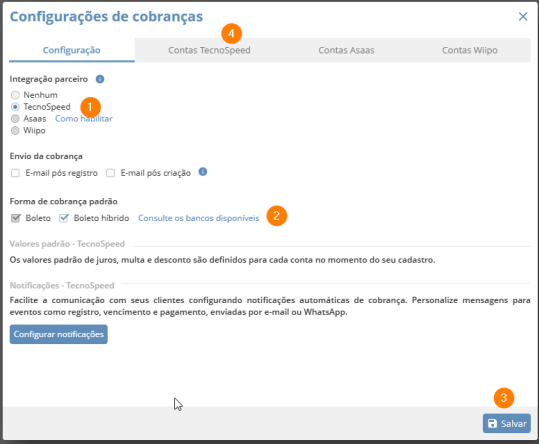
Clicando em Contas TecnoSpeed, você encontrará todas as contas que podem ser integradas ao Cobranças. Aqui, localize a conta referente ao Itaú.

Ao clicar em “Integrar”, abrirá a tela com as informações da sua conta-corrente. Essas informações são as mesmas que você encontra em Contas Bancárias, nas configurações do financeiro; aqui, você poderá confirmar se as informações estão corretas ou corrigir, em caso de erro. Lembre-se que essas informações precisam estar exatamente como informado ao banco para a integração ocorrer.

Clicando em “Feito, continuar”, chegaremos a tela de integração. Aqui, os dados devem ser preenchidos com cuidado. Nessa etapa precisaremos das credenciais e do certificado que conseguimos nos passos acima.
Primeiramente, vamos preencher os “Dados do convênio”. Aqui, teremos os seguintes campos:
Número: aqui, você pode informar a agência mais o número da conta com o Digito Verificador (ex.: 1234123456);
Carteira: insira o número “109”, o qual é informa o tipo de layout e cobrança que será emitida pelo Itaú;
Nº. remessa: aqui, basta colocar o número 1 – que é onde irá iniciar a contagem de boletos emitidos;
CNAB: Selecione a opção “240” – esse é o layout que o banco entende para emitir o boleto.
Agora, vamos preencher os dados Webservice. Aqui, será necessária algumas informações que serão emitidas no ato de conversão dos arquivos enviados pelo Itaú, cada arquivo é uma informação, então veremos abaixo como preencher:
Versão: O Obra Prima sempre virá selecionado a versão da integração quando se tratar do Itaú, a V2 permite que você emita boletos híbridos;
API ID: Nesse campo, preencha o código que estará no arquivo chamado “API ID ou ClientID”;
Segredo: Nesse campo, preencha o código que estará no arquivo chamado “Segredo ou Token”.
E, por fim, vamos inserir os dados do Certificado Digital:.
Arquivo: aqui, selecione na pasta do seu computador o arquivo chamado “certificado_convertido” que lhe enviamos;
Nome: Aqui, coloque o nome da sua empresa;
E-mail: insira o e-mail do responsável pela integração na sua empresa – esse e-mail será necessário caso ocorra algum erro no certificado ou próximo do vencimento de um ano;
Senha: Nesse campo, preencha o código que estará no arquivo chamado “Senha certificado”.

Após finalizar o preenchimento, clique em “Feito, continuar”.
Agora, vamos para a última etapa, sendo as configurações do banco. Aqui, você já poderá deixar definido as informações sobre juros, multa e desconto.
Juros por atraso: aqui, você poderá definir os juros relacionados quando o pagamento é realizado após o vencimento – você pode inserir um valor fixo, em reais, ou uma porcentagem por mês;
Multa por atraso: aqui é possível aplicar um valor fixo, em reais, ou uma porcentagem quando houver inadimplência, independente da quantidade de dias;
Desconto por pagamento antecipado: aqui, você pode deixar definido um “benefício” ao seu cliente, quando ele quita o boleto antecipadamente; aqui você pode definir quantos dias antes do vencimento o desconto será aplicado, e se será um valor fixo, em reais, ou porcentagem.
Você também pode definir mensagens, como local preferível para pagamento do boleto e possíveis instruções que você queira informar ao seu cliente.
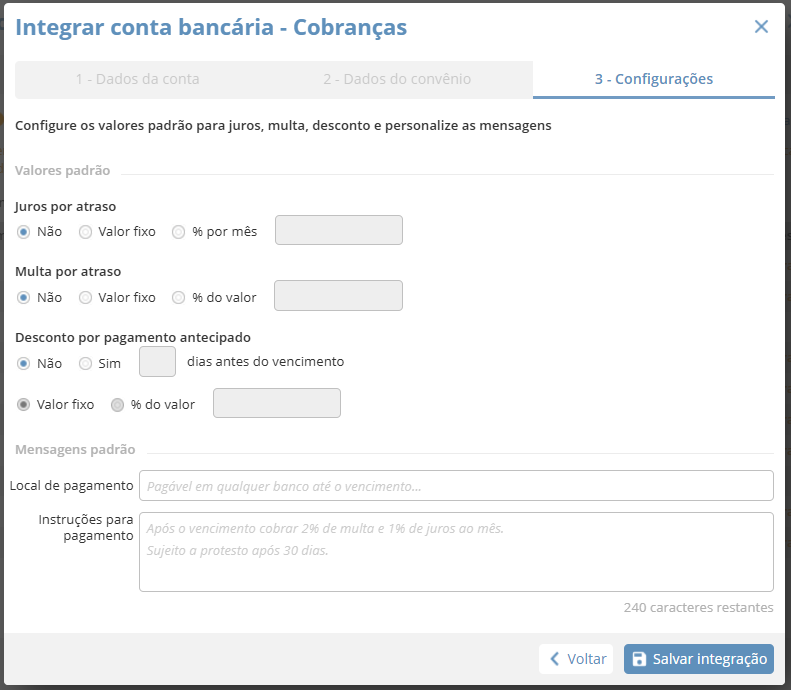
Finalizando o preenchimento, clique em “Salvar integração” e pronto, já poderá iniciar a criação das suas cobranças pelo Obra Prima!