Abaixo, vamos entender quais são as permissões possíveis dentro do módulo de Relatórios e o que cada uma delas vai refletir nas ações e visualização do seu colaborador em sistema.
Esse controle de acesso é essencial para garantir que cada usuário tenha acesso apenas às funcionalidades necessárias para exercer sua função, promovendo mais segurança e organização.
Acesso ao Módulo vs. Acesso Completo
Acesso ao módulo: dá permissão para entrar e utilizar o módulo de Relatórios com as permissões configuradas.
Acesso completo: habilita todas as permissões disponíveis, sem restrições.
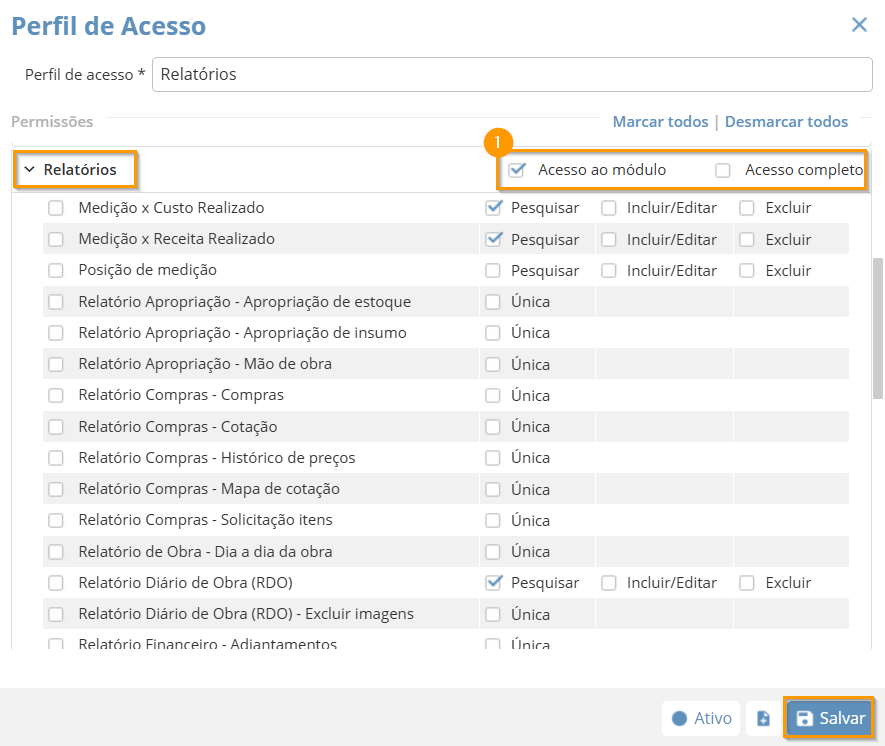
Medido x Realizado (Custo):
- Pesquisar: permite ao colaborador pesquisar e gerar o relatório.
- Incluir/Editar: permite o colaborador pesquisar e gerar o relatório.
- Excluir:
Posição de medição:
- Pesquisar: permite ao colaborador pesquisar e gerar o relatório.
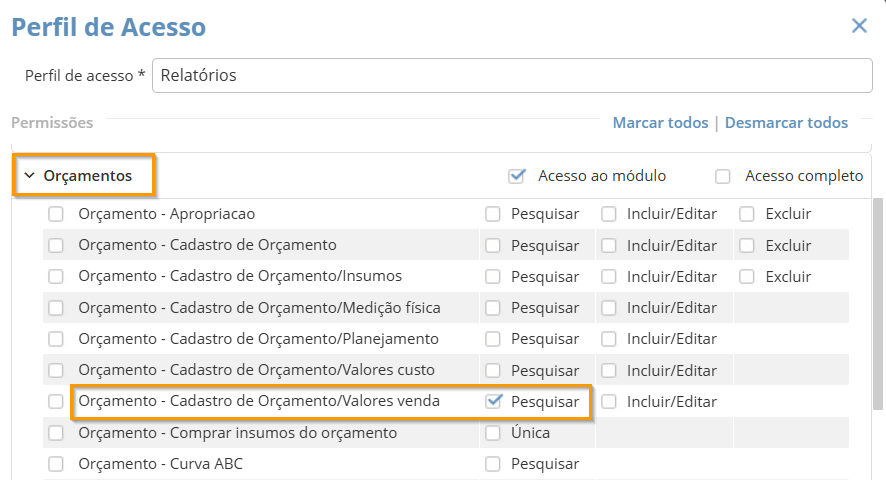
⚠️Atenção: Quando o acompanhamento da obra estiver configurado como “Ambos“, é necessário habilitar a opção “Pesquisar” no módulo “Orçamentos” → ” Orçamento – Cadastro de Orçamento/Valores Venda“. Essa habilitação permite que a opção “Vendas” também fique disponível no campo “Valores” no relatório para o colaborador. - Incluir/Editar: permite o colaborador pesquisar e gerar o relatório.
Relatório Apropriação – Apropriação de estoque:
- Única: permite ao colaborador acesso total para gerar o relatório.
Relatório Apropriação – Apropriação de insumo:
- Única: permite ao colaborador acesso total para gerar o relatório.
Relatório Apropriação – Mão de obra:
- Única: permite ao colaborador acesso total para gerar o relatório.
Relatório Compras – Compras:
- Única: permite ao colaborador acesso total para gerar o relatório.
Relatório Compras – Cotação:
- Única: permite ao colaborador acesso total para gerar o relatório.
Relatório Compras – Histórico de preços:
- Única: permite ao colaborador acesso total para gerar o relatório.
Relatório Compras – Mapa de cotação:
- Única: permite ao colaborador acesso total para gerar o relatório.
Relatório de Obra – Dia a dia da obra:
- Única: permite ao colaborador acesso total para gerar o relatório.
Relatório Diário de Obra (RDO):
- Pesquisar: permite ao colaborador pesquisar, baixar e enviar os relatórios que já foram criados no sistema.
- Incluir/Editar: permite ao colaborador criar e editar os relatórios.
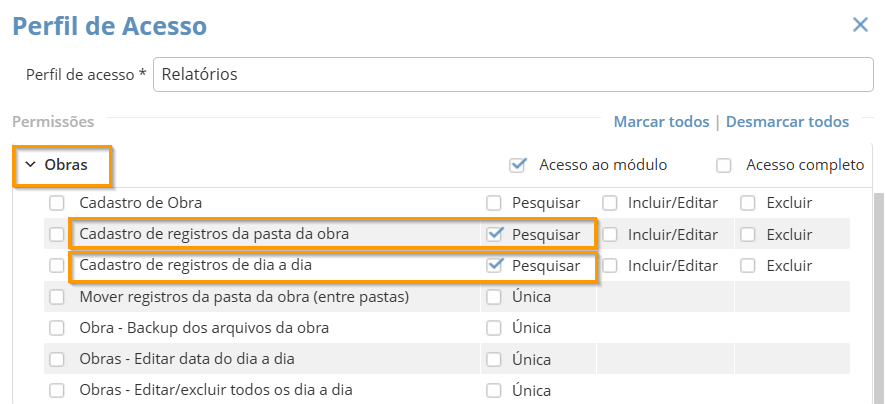
⚠️Atenção: Para que o colaborador consiga adicionar informações no campo “Ocorrências (dia a dia obra)” do RDO, é necessário habilitar a opção “Pesquisar” no módulo “Obras“ → “Cadastro de registros de dia a dia“.
Também é preciso habilitar a opção “Pesquisar” no módulo “Obras“ → “Cadastro de registros da pasta da obra” para visualizar e adicionar fotos no campo “Imagens” do RDO. - Excluir: permite ao colaborador excluir relatórios gerados.
Relatório Diário de Obra (RDO) – Excluir imagens:
- Única: permite ao colaborador excluir fotos adicionadas dentro relatório.
Relatório Financeiro – Adiantamentos:
- Única: permite ao colaborador acesso total para gerar o relatório.
Relatório Financeiro – Contas a pagar:
- Única: permite ao colaborador acesso total para gerar o relatório.
Relatório Financeiro – Contas a receber:
- Única: permite ao colaborador acesso total para gerar o relatório.
Relatório Financeiro – Demonstrativo de Contas Gerenciais:
- Única: permite ao colaborador acesso total para gerar o relatório.
Relatório Financeiro – Espelho de faturamento:
- Única: permite ao colaborador acesso total para gerar o relatório.
Relatório Financeiro – Movimentos:
- Única: permite ao colaborador acesso total para gerar o relatório.
Relatório Financeiro – Recibos:
- Única: permite ao colaborador acesso total para gerar o relatório.
Relatório Financeiro – Retenções:
- Única: permite ao colaborador acesso total para gerar o relatório.
Relatório Mão de Obra – Apontamentos:
- Única: permite ao colaborador acesso total para gerar o relatório.
Relatório obras – Resumo de obras:
- Única: permite ao colaborador acesso total para gerar o relatório.
Relatório Orçamento – Comparativo Previsto x Realizado x Medido:
- Única: permite ao colaborador acesso para gerar o relatório.
⚠️Atenção: Quando o acompanhamento da obra estiver configurado como “Ambos“, é necessário habilitar a opção “Pesquisar” no módulo “Orçamentos” → ” Orçamento – Cadastro de Orçamento/Valores Venda“. Essa habilitação permite que a opção “Vendas” também fique disponível no campo “Valores por” no relatório para o colaborador.
Relatório Orçamento – Curva ABC:
- Única: permite ao colaborador acesso para gerar o relatório.
⚠️Atenção: Quando o acompanhamento da obra estiver configurado como “Ambos“, é necessário habilitar a opção “Pesquisar” no módulo “Orçamentos” → ” Orçamento – Cadastro de Orçamento/Valores Venda“. Essa habilitação permite que a opção “Vendas” também fique disponível no campo “Utilizar valor de” no relatório para o colaborador.
Relatório Orçamento – Histograma de recursos:
- Única: permite ao colaborador acesso para gerar o relatório.
⚠️Atenção: Quando o acompanhamento da obra estiver configurado como “Ambos“, é necessário habilitar a opção “Pesquisar” no módulo “Orçamentos” → ” Orçamento – Cadastro de Orçamento/Valores Venda“. Essa habilitação permite que a opção “Vendas” também fique disponível no campo “Valores por” no relatório para o colaborador.
Relatório Orçamento – Orçamento custo:
- Única: permite ao colaborador acesso total para gerar o relatório
Relatório Orçamento – Orçamento venda:
- Única: permite ao colaborador acesso total para gerar o relatório
Relatório Orçamento – Planejamento:
- Única: permite ao colaborador acesso para gerar o relatório.
⚠️Atenção: Quando o acompanhamento da obra estiver configurado como “Ambos“, é necessário habilitar a opção “Pesquisar” no módulo “Orçamentos” → ” Orçamento – Cadastro de Orçamento/Valores Venda“. Essa habilitação permite que a opção “Vendas” também fique disponível no campo “Planejado por” no relatório para o colaborador.
Relatório Orçamento – Previsto x Realizado – Custo:
- Única: permite ao colaborador acesso para gerar o relatório.
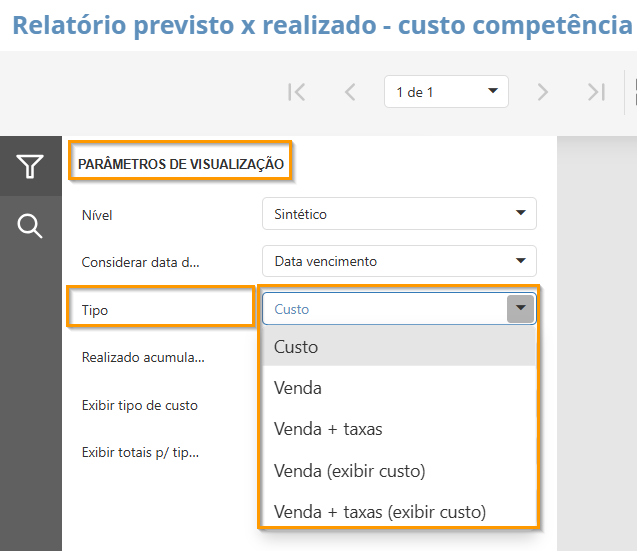
⚠️Atenção: Quando o acompanhamento da obra estiver configurado como “Ambos“, é necessário habilitar a opção “Pesquisar” no módulo “Orçamentos” → ” Orçamento – Cadastro de Orçamento/Valores Venda“. Essa habilitação permite que a opção “Vendas” também fique disponível para o colaborador nos “Parâmetros de visualização” campo “Tipo” ao clicar em “Abrir relatório”
Relatório Orçamento – Previsto x Realizado – Receita:
- Única: para o relatório ficar visível para o colaborador no módulo de “Relatórios“, é necessário habilitar a opção “Pesquisar” no módulo “Orçamentos” → ” Orçamento – Cadastro de Orçamento/Valores Venda“. Dessa forma, o colaborador terá acesso para gerar o relatório.
Relatório Orçamento – Previsto x Realizado de insumos:
- Única: permite ao colaborador acesso total para gerar o relatório.
Relatórios – Medição de ordem de compra:
- Única: permite ao colaborador acesso total para gerar o relatório.
Após configurar conforme sua preferência, clique em “Salvar”.
⚠️ Atenção: O colaborador precisará clicar em “Sair“ e entrar novamente no sistema, para as alterações ficarem disponíveis para ele!
💡Importante: O perfil Administrador tem acesso à todas as funções do sistema, portanto não pode ser configurado.
Lembre-se: se surgir qualquer dúvida, estamos aqui para te ajudar no processo! 💛😊