Para proteger ainda mais o acesso à sua conta, mesmo que a sua senha seja descoberta por alguém, o login do Obra Prima passa a contar com a verificação em duas etapas. Na prática, além da senha, você confirma sua identidade com um segundo código, gerado no seu celular ou enviado por e-mail. Neste artigo, você entende como funciona, quando essa etapa aparece e como configurar.
Você vai encontrar aqui:
- O que é a verificação em duas etapas e por que ela existe;
- Quem precisa usar;
- Os dois métodos disponíveis para confirmar o código;
- Como ativar, tanto automaticamente quanto por conta própria;
- Como funciona o login no dia a dia depois de ativado;
- O que fazer se você perder o acesso ao aplicativo autenticador;
- O que fazer se a sua empresa não permitir usar o aplicativo no celular do funcionário.
O que é a verificação em duas etapas?
Hoje, para entrar no sistema, basta algo que você sabe: a sua senha. O problema é que uma senha pode vazar, ser reaproveitada em outros sites ou até ser anotada em um papel e perdida.
A verificação em duas etapas (também chamada de MFA, de Multi-Factor Authentication, ou 2FA) adiciona um segundo fator: algo que você tem, o seu celular. Assim, mesmo que alguém descubra a sua senha, essa pessoa não consegue acessar sua conta sem também ter o segundo código.
Quem precisa usar?
Importante: essa mudança vale para quem acessa o sistema web do Obra Prima, ou seja, os usuários internos da construtora. O Portal do Cliente, o aplicativo do cliente e o aplicativo do fornecedor não são afetados por esta primeira versão. Se você é cliente final ou fornecedor de uma construtora que usa o Obra Prima, não precisa fazer nada.
Os dois métodos disponíveis
No momento de confirmar sua identidade, você pode escolher entre dois caminhos. Os dois ficam sempre disponíveis, então você usa o que for mais prático em cada momento.
| Critério | Aplicativo autenticador | Código por e-mail |
|---|---|---|
| Como funciona | Um app no seu celular (como o Google Authenticator ou o Microsoft Authenticator) mostra um código de 6 dígitos que muda a cada 30 segundos | O sistema envia um código para o seu e-mail cadastrado, válido por 10 minutos e de uso único |
| Quando usar | No dia a dia, é o método principal e a sua configuração é obrigatória | Como alternativa, quando o celular não está à mão, ou como canal de recuperação se você perder o acesso ao aplicativo |
| Pré-requisito | Ter um app autenticador instalado no celular (é gratuito) | Ter acesso ao e-mail cadastrado na sua conta |
Como ativar a verificação em duas etapas
Existem duas formas de configurar: uma acontece automaticamente, e a outra você pode fazer por conta própria, quando quiser.
Ativação automática, na próxima troca de senha
Se você ainda não tem a verificação em duas etapas configurada, a ativação acontece assim:
- Você troca a sua senha (por exemplo, porque ela expirou, como já acontece hoje);
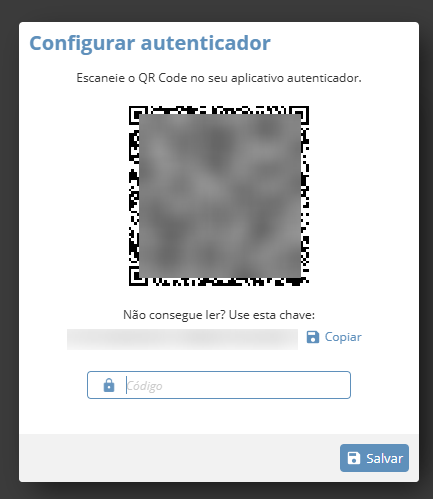
- Logo após salvar a nova senha, aparece uma janela obrigatória para configurar o aplicativo autenticador, com um QR Code na tela;
- Você escaneia o QR Code com o app autenticador do seu celular. Se a câmera não funcionar, ou se você estiver acessando pelo próprio celular, use a chave manual exibida na mesma tela, digitando-a diretamente no app;
- Você confirma o primeiro código gerado pelo app e só então entra no sistema.
Importante: se você já entra no sistema normalmente e ainda não trocou a sua senha, não é forçado a configurar nada agora. Você continua entrando só com login e senha até que a sua senha seja trocada.
Ativação voluntária, pelo seu perfil
Você não precisa esperar a sua senha expirar para ativar a verificação em duas etapas. A qualquer momento, você pode configurar por conta própria:
- Acesse Meus Dados;
- Na seção Verificação em duas etapas, veja o status atual (Ativo ou Inativo) e clique em Configurar autenticador;
- Escaneie o QR Code (ou use a chave manual) com o seu app autenticador e confirme o primeiro código.
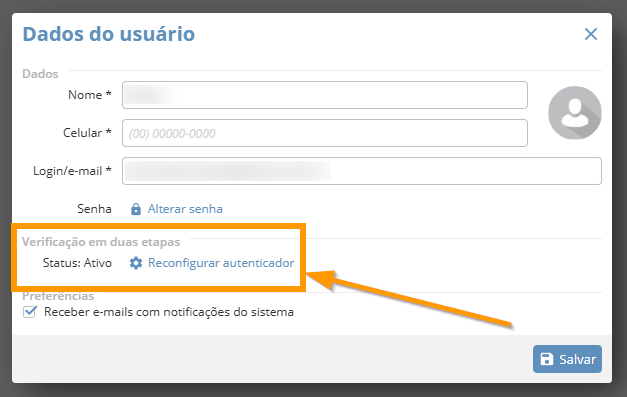
Assim que você concluir, o status muda para Ativo na hora, sem precisar recarregar a página.
Como funciona o login no dia a dia, depois de ativado
Com a verificação em duas etapas ativa, o seu login passa a ter uma etapa a mais:
- Você digita o seu login e a sua senha normalmente;
- O sistema pede o segundo código, em uma tela dedicada;
- Você digita o código do app (ou escolhe receber código por e-mail, se preferir);
- Confirmado, você entra no sistema normalmente.
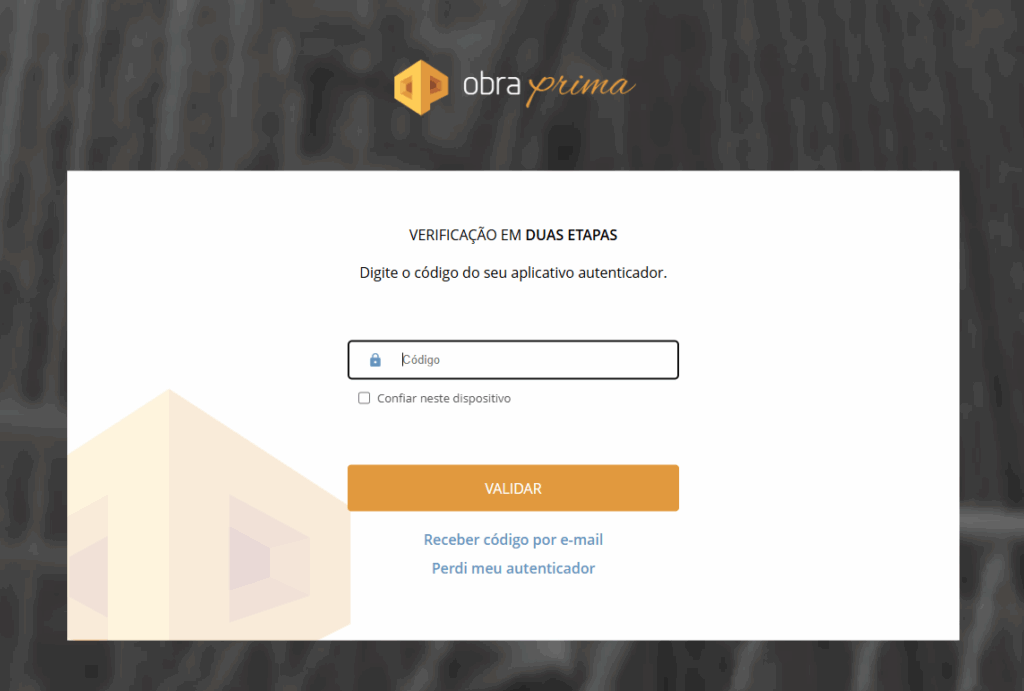
Nessa mesma tela, você também encontra a opção de alternar entre app e e-mail, a caixa confiar neste dispositivo e o link perdi meu autenticador, caso precise.
Confiar neste dispositivo: evitando pedir o código toda hora
Para não precisar digitar o código a cada login no mesmo computador, marque a opção confiar neste dispositivo na tela de verificação.
- A partir daí, você não é desafiado de novo por 30 dias naquele navegador;
- Passado esse prazo, o sistema volta a pedir o código normalmente;
- Cada usuário guarda até 5 dispositivos confiáveis por navegador. Ao passar disso, o mais antigo deixa de valer.
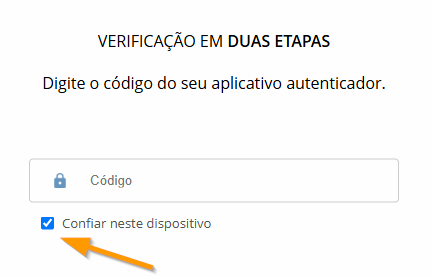
Importante: ao trocar a sua senha, os dispositivos confiáveis salvos anteriormente deixam de valer, por segurança. Você vai precisar marcar confiar neste dispositivo novamente.
Perdi o celular ou o acesso ao aplicativo autenticador
Se você perder o aparelho onde configurou o app, ou trocar de celular sem migrar o app, você mesmo resolve, sem precisar acionar um administrador:
- Na tela de verificação do login, clique em perdi meu autenticador;
- Você recebe um código de redefinição no seu e-mail cadastrado;
- Ao confirmar esse código, o aplicativo antigo é invalidado e você é levado a configurar um novo, com um novo QR Code;
- Confirme o primeiro código do novo app e o seu acesso volta ao normal.
Importante: essa recuperação depende do acesso ao seu e-mail cadastrado. Se você perder o celular e também não tiver acesso ao e-mail, entre em contato com o nosso suporte, já que esse cenário é tratado como uma exceção.
Minha empresa não permite usar o aplicativo no celular do funcionário. O que eu faço?
Sabemos que, em algumas empresas, o celular usado no trabalho é pessoal do colaborador, e a política interna da empresa não permite exigir a instalação de aplicativos particulares nesse aparelho.
Se essa é a sua situação, você não precisa instalar o aplicativo autenticador da forma padrão. Fale com o nosso suporte pelo WhatsApp ou pelo chat, contando o cenário da sua empresa, e a nossa equipe apresenta uma alternativa adequada para o seu caso.
Importante: essa alternativa é avaliada caso a caso pelo suporte, então ela não está detalhada aqui no artigo. O primeiro passo é sempre entrar em contato pelos nossos canais de atendimento.
Perguntas frequentes
Sou obrigado a usar isso? A configuração se torna obrigatória quando você troca a sua senha sem ainda ter a verificação em duas etapas ativa. Você também pode ativar por conta própria antes disso, em Meus Dados.
Preciso instalar um app? Qual? Sim, o aplicativo autenticador é o método principal. Servem os apps de autenticação mais comuns, como o Google Authenticator ou o Microsoft Authenticator, ambos gratuitos. Como alternativa, você também pode usar o código por e-mail.
Não consigo escanear o QR Code, e agora? Use a chave manual exibida na mesma tela: digite-a diretamente no seu app autenticador. O resultado final é o mesmo do QR Code.
Estou sem o celular agora, como faço para entrar? Na tela de verificação, escolha receber código por e-mail. O código chega no e-mail cadastrado e vale por 10 minutos.
Todo login vai pedir o código? Sim, a menos que você marque confiar neste dispositivo. Nesse caso, não é pedido novamente por 30 dias naquele navegador.
Marquei “confiar neste dispositivo”, mas voltou a pedir o código. Por quê? Isso acontece se os 30 dias já passaram, se você trocou a sua senha (o que derruba os dispositivos confiáveis salvos) ou se você está em outro navegador ou computador.
Errei o código várias vezes e travou. E agora? Depois de 5 tentativas erradas, aquele método bloqueia temporariamente. Você pode tentar pelo e-mail ou usar perdi meu autenticador, esses caminhos continuam disponíveis.
Meu cliente ou fornecedor precisa fazer algo? Não. Nesta primeira versão, a verificação em duas etapas vale apenas para os usuários internos da construtora, no sistema web. O Portal do Cliente e os aplicativos de cliente e fornecedor não mudam.
Minha empresa não permite usar o celular pessoal do funcionário para autenticação. O que eu faço? Fale com o nosso suporte pelo WhatsApp ou pelo chat, explicando a situação. A nossa equipe avalia o seu caso e apresenta uma alternativa adequada para a sua empresa.
Lembre-se: se surgir qualquer dúvida, estamos aqui para te ajudar no processo! 😊💛