No módulo Gestão de Tarefas, é importante configurar as permissões de acesso e notificações para garantir que cada usuário tenha acesso apenas às informações pertinentes e receba atualizações relevantes das tarefas.
Isso garante mais organização, segurança das informações e melhor comunicação entre equipes.
Neste artigo você vai entender:
- Como acessar as configurações do Gestão de tarefas;
- Gerenciamento de notificações;
- Gerenciamento de Perfis;
- Como criar um novo perfil;
- Gerenciamento de usuários.
Como acessar as configurações do Gestão de tarefas?
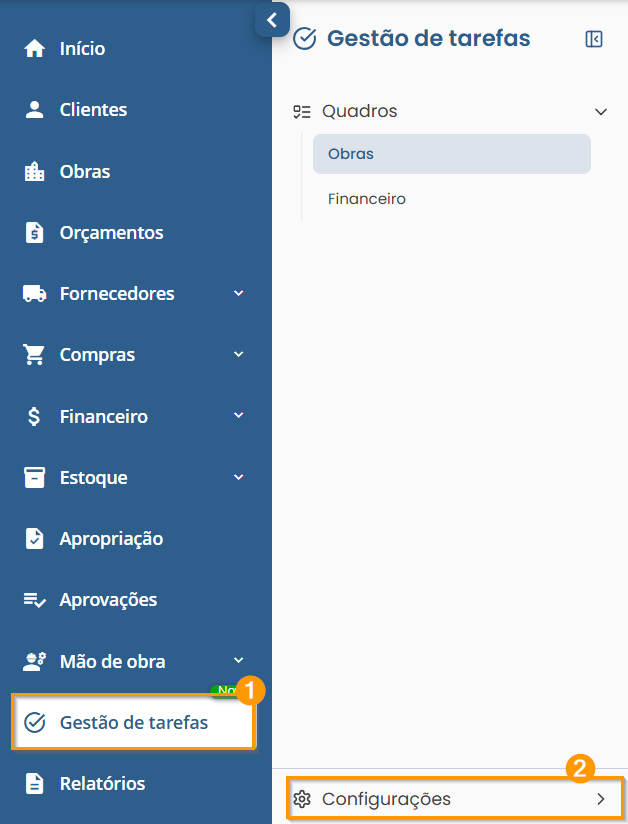
Para iniciar, acesse o módulo “Gestão de tarefas” e, em seguida, clique em “Configurações“, localizado na barra inferior.
Gerenciamento de notificações
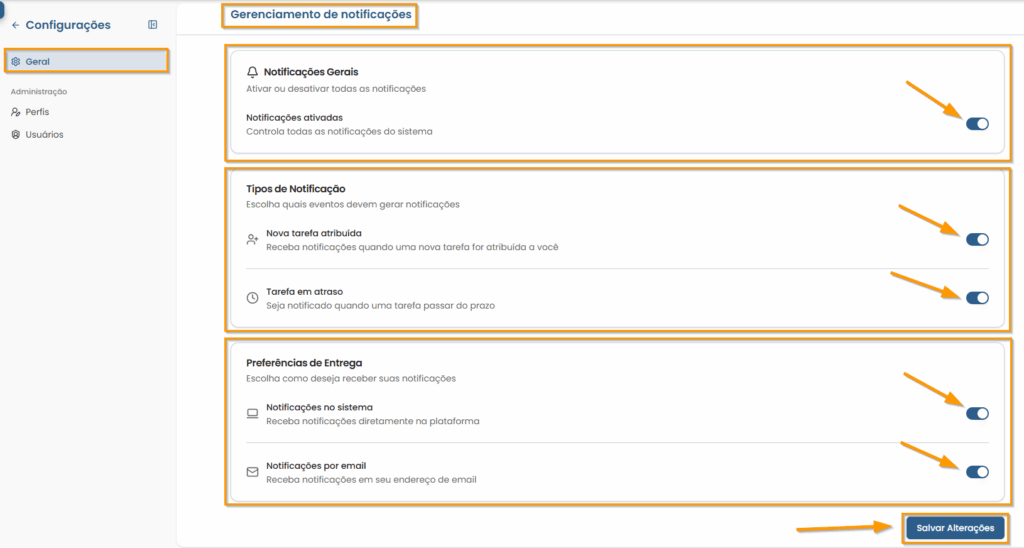
Na opção “Geral“, é possível realizar o gerenciamento das notificações.
A opção Notificações Gerais permite ativar ou desativar o recebimento das notificações da plataforma.
Em Tipos de Notificação, é possível selecionar quais eventos devem gerar notificações para o seu usuário, como:
- Nova tarefa atribuída: quando uma tarefa for atribuída a você;
- Tarefa em atraso: quando uma tarefa sob sua responsabilidade ultrapassar o prazo definido.
Já em Preferências de Entrega, você pode definir por quais canais deseja receber as notificações:
- Notificações no sistema: para receber os alertas diretamente na plataforma;
- Notificações por e-mail: para receber os alertas no endereço de e-mail cadastrado.
Após realizar as configurações desejadas, clique em Salvar alterações na barra inferior da tela para que as mudanças sejam aplicadas.
Gerenciamento de Perfis
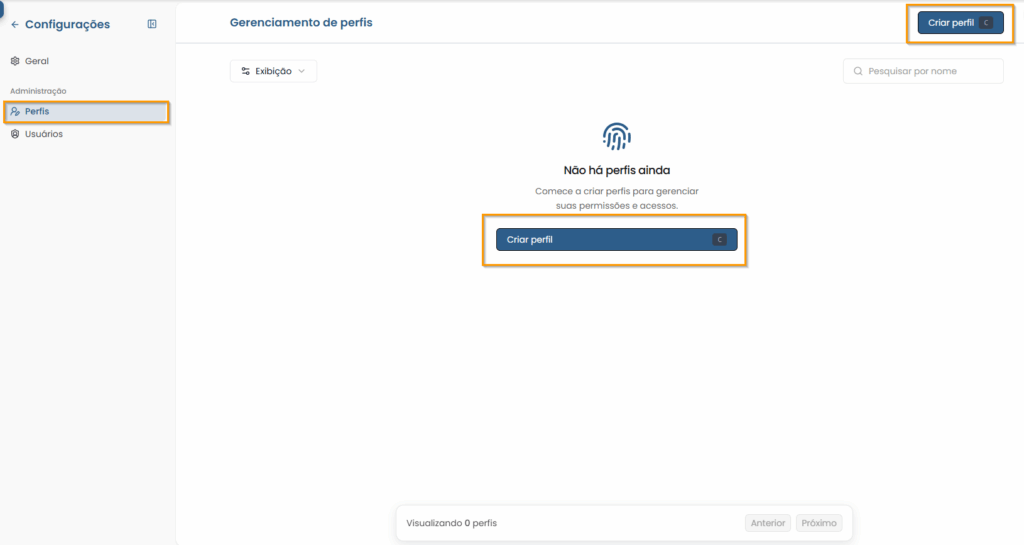
A opção “Perfis“, é a área do sistema onde são criados e configurados os perfis de acesso dos usuários.
São conjuntos de permissões que determinam o que cada usuário pode visualizar, criar, editar ou excluir no módulo de Gestão de tarefas.
Esses perfis definem quais funcionalidades cada usuário pode acessar no Gestão de tarefas, garantindo maior controle, segurança e organização das permissões do sistema.
Como criar um novo perfil
Para criar, clique na opção “Criar perfil“.
Será solicitado os seguintes dados:
- Nome do perfil: identificação do perfil dentro do sistema (ex: Engenheiro, Administrativo, Financeiro);
- Descrição do perfil (opcional): informações adicionais sobre a finalidade do perfil.
Após definir as informações básicas, é necessário configurar as permissões do perfil.
Para isso, ative a opção de permissões.
Nesta etapa, você define o que o usuário desse perfil poderá fazer no sistema.
Tarefas:
- Visualizar tarefas;
- Editar tarefas;
- Excluir tarefas.
Kanban:
- Criar quadro/colunas;
- Atualizar quadro/colunas;
- Deletar quadro/colunas.
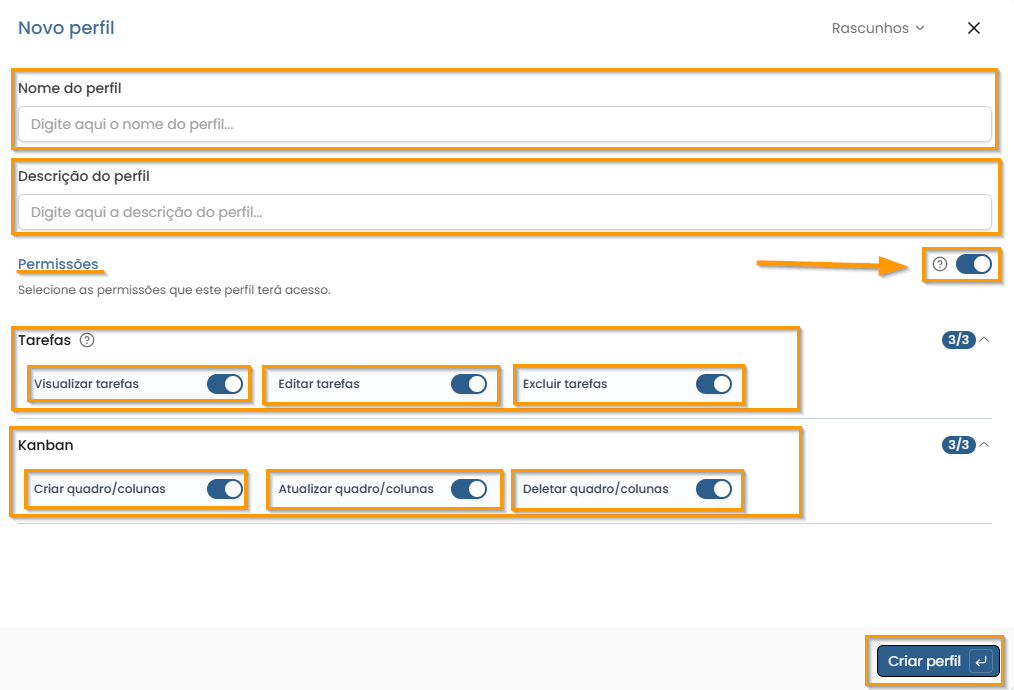
Após configurar todas as permissões, clique em “Criar perfil“.
Gerenciamento de usuários
Após criar os perfis e configurar todas as permissões de acesso necessárias, é necessário vincular os usuários do sistema aos respectivos perfis.
Essa associação garante que cada usuário tenha acesso apenas às funcionalidades compatíveis com sua função e responsabilidade dentro da plataforma.
Para realizar o vínculo:
- Acesse: Usuários.
- Localize o usuário desejado.
- No campo “Selecionar perfil“, escolha o perfil correspondente.
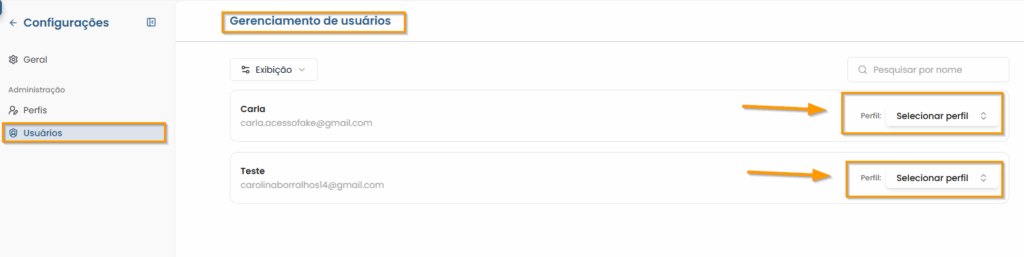
Importante: um perfil deve ser configurado com suas permissões antes de ser atribuído a um usuário. Após o vínculo, o usuário passará a herdar automaticamente todas as permissões definidas no perfil selecionado.
Lembre-se: se surgir qualquer dúvida, estamos aqui para te ajudar no processo! 😊💛