O Obra Prima permite importar orçamentos diretamente de uma planilha Excel, agilizando o processo de criação e garantindo maior padronização entre as obras.
O importador de planilha ajuda a trazer de forma rápida toda a estrutura orçamentária (fases, subfases, serviços e insumos), reduzindo o tempo de digitação manual e o risco de erro no cadastro.
Antes de começar
O importador é utilizado para subir um único orçamento de uma obra e cliente já cadastrados previamente no sistema.
Antes de importar, é preciso:
- Criar o orçamento da obra no módulo Orçamento do Obra Prima.
- Vincular as tabelas de custo (caso utilize SINAPI, ORSE, SEINFRA, etc.) ao orçamento.
Importante: Se isso não for feito antes, o sistema apresentará erro ao tentar subir a planilha.
Como vincular uma tabela de custo ao orçamento
- Acesse o orçamento criado e vá até o botão de Ações.
- Clique em Tabelas de Custo
- Selecione a tabela, região e referência desejadas.
- Após selecionar, clique em Salvar.
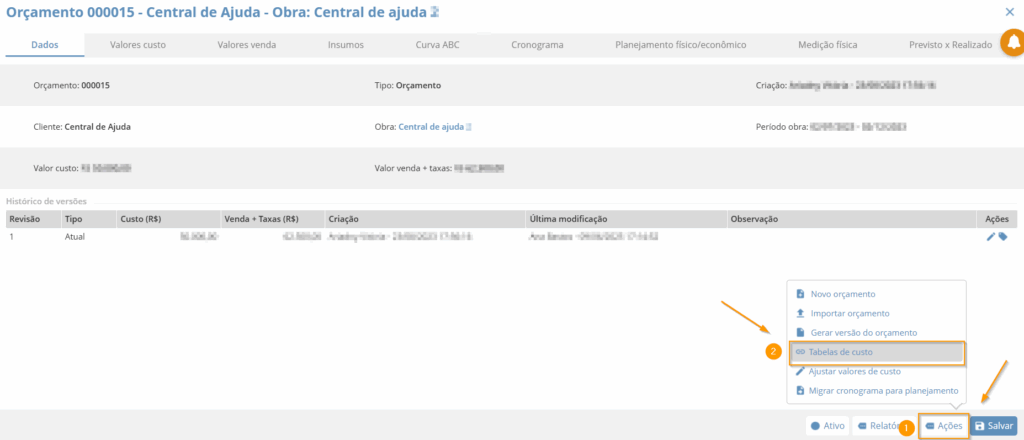
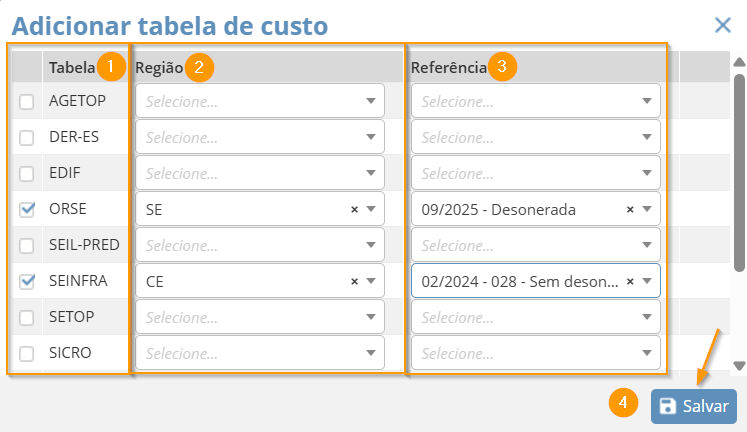
Observação: É possível ter várias tabelas de custo no mesmo orçamento.
⚠️ Mas não é permitido utilizar a mesma tabela com regiões ou referências diferentes.
Com isso, o orçamento estará pronto para receber a planilha de importação.
Como baixar a planilha padrão
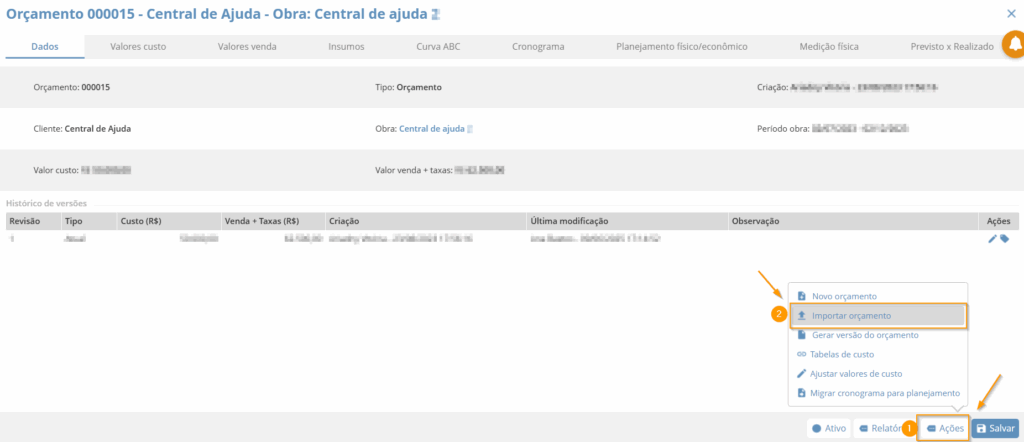
- Com o orçamento aberto, clique em Ações > Importar orçamento.
- Em seguida, clique em Planilha padrão para fazer o download do modelo oficial.
- Abra o arquivo Excel em seu computador para iniciar o preenchimento.
A planilha baixada já vem com o formato correto e exemplos de preenchimento.
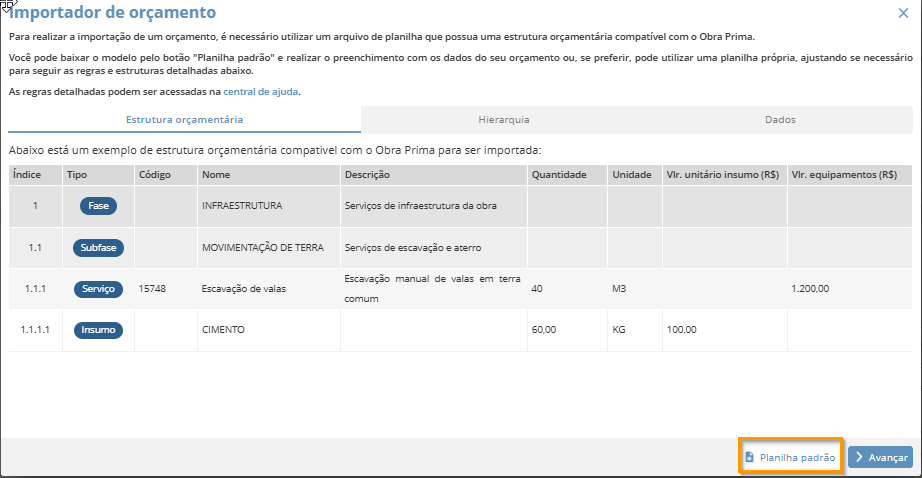
Entendendo a planilha padrão
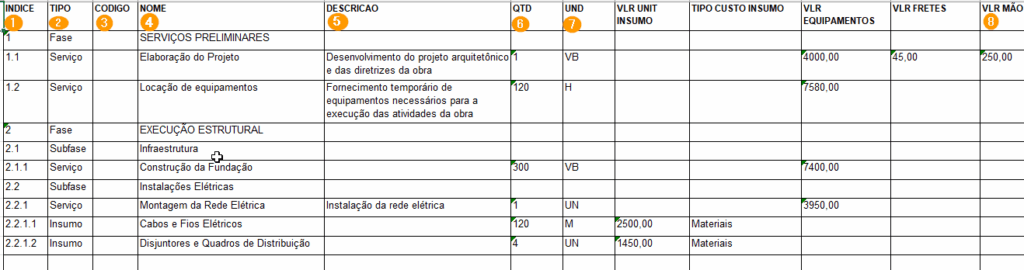
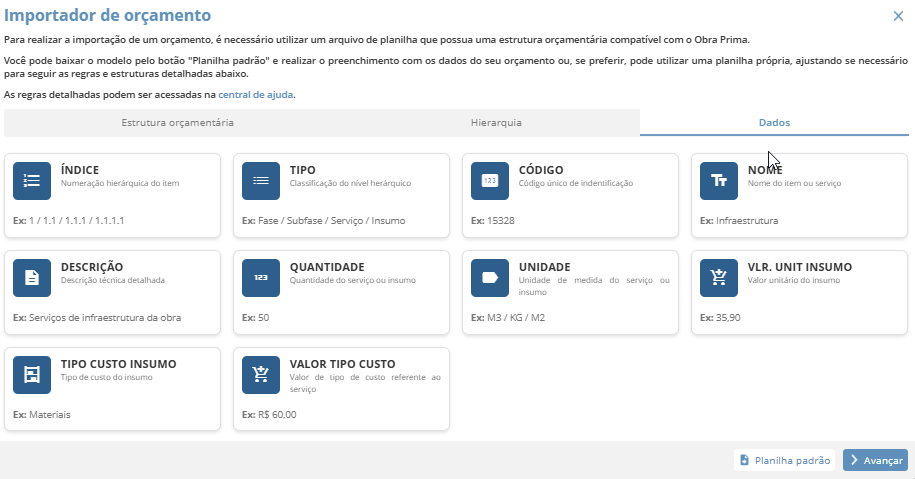
A planilha contém as seguintes colunas:
| Campo | Colunas | Descrição |
| 1 – ÍNDICE | Coluna B | Estrutura hierárquica do item (ex: 1, 1.1, 1.1.1, 2, 2.1). |
| 2 – TIPO | Coluna C | Tipo do item — Fase, Subfase, Serviço, insumo ou o nome da tabela de custo (ex: SINAPI (a partir de 2025). |
| 3 – CÓDIGO | Coluna D | Código do serviço na tabela de custo. |
| 4 – ITEM | Coluna E | Nome da fase, subfase ou serviço. |
| 5 – DESCRIÇÃO | Coluna F | Detalhamento opcional do serviço (não preencher em fase/subfase). |
| 6 – QTD | Coluna G | Quantidade do serviço (não preencher em fase/subfase). |
| 7 – UND | Coluna H | Unidade de medida (não preencher em fase/subfase). |
| 8 – VALORES DE CUSTO | Colunas I a R | Campos para custos unitários (mão de obra, materiais, equipamentos etc.). Preencher apenas em serviços próprios |
⚠️ Atenção:
- Não altere os nomes das colunas nem a linha 1 da planilha — isso causará erro na importação.
- As linhas com exemplos (a partir da linha 2) podem ser apagadas e substituídas pelos dados do seu orçamento.
Exemplo de preenchimento simplificado
Regras de preenchimento
Estrutura hierárquica do orçamento
A estrutura do orçamento no Obra Prima segue sempre o padrão de Fase → Subfase → Serviço → Insumo.
Cada nível deve respeitar essa sequência — não é possível criar subníveis adicionais, como “Subfase dentro de Subfase”.
✅ Exemplo de estrutura correta:
1 – Fundação
1.1 – Escavação
1.1.1 – Escavação mecânica
1.1.1.1- Escavadeira
O sistema reconhece apenas quatro níveis de hierarquia:
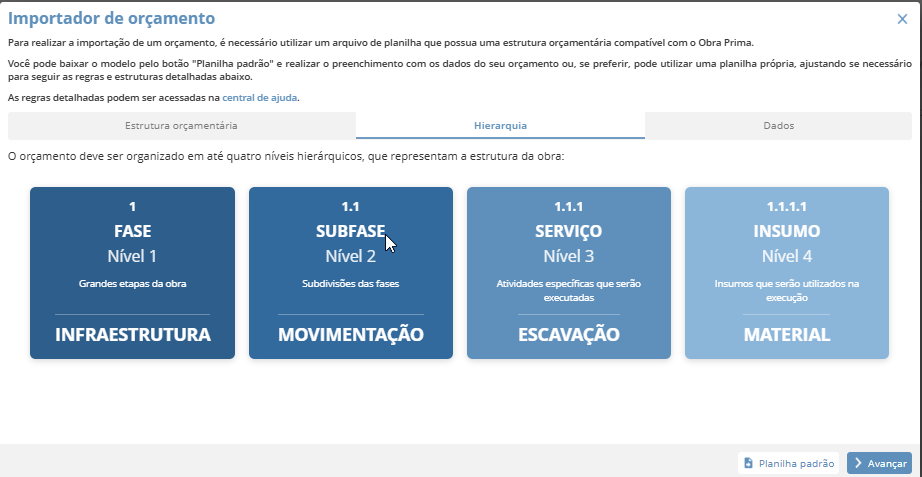
- Fase
- Subfase
- Serviço
- Insumo
Seguir essa estrutura é essencial para que a planilha seja importada corretamente e o orçamento funcione dentro do padrão do sistema.
Obrigatório para Serviço próprio (sem tabela de custo)
Preencha:
- Índice
- Tipo = “Serviço”
- Item
- Quantidade
- Unidade
- Pelo menos um valor de custo (ex: mão de obra, materiais, etc.), mas pode ser preenchido com mais opções (ex: mão de obra, material e equipamento, se o serviço houver valor desses 3 tipos)
Obrigatório para Serviço de tabela de custo (SINAPI, ORSE, etc.)
Preencha:
- Índice
- Tipo = nome da tabela (exatamente como está no sistema)
- Código (exatamente como está no sistema)
- Item
- Quantidade
Os demais campos são opcionais.
Atenção aos códigos das tabelas de custo
Cada tabela possui um formato próprio para o código do serviço:
- ORSE: número + “/ORSE” ou “/SINAPI” (ex: 12345/ORSE)
- SEINFRA: letras e números (ex: A123B)
- EDIF e SUDECAP: números com ponto (ex: 1.02.03.001)
O sistema só reconhecerá o código se estiver idêntico ao cadastrado.
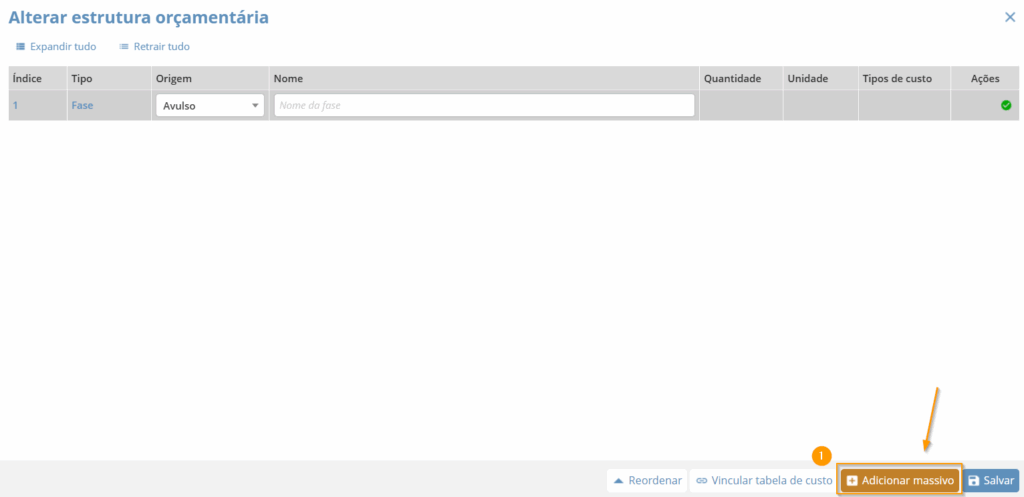
Para conferir:
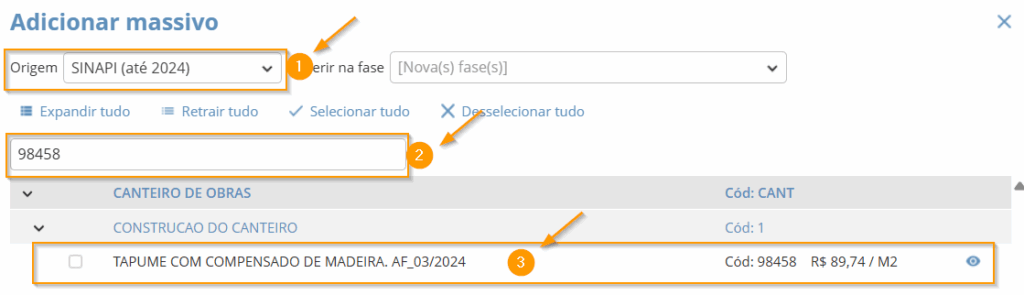
- No orçamento, clique em Adicionar Massivo.
- Selecione a tabela e pesquise o serviço pelo nome ou código.
- Use essa referência para preencher corretamente a planilha.
Como importar a planilha no Obra Prima
- Salve a planilha no seu computador.
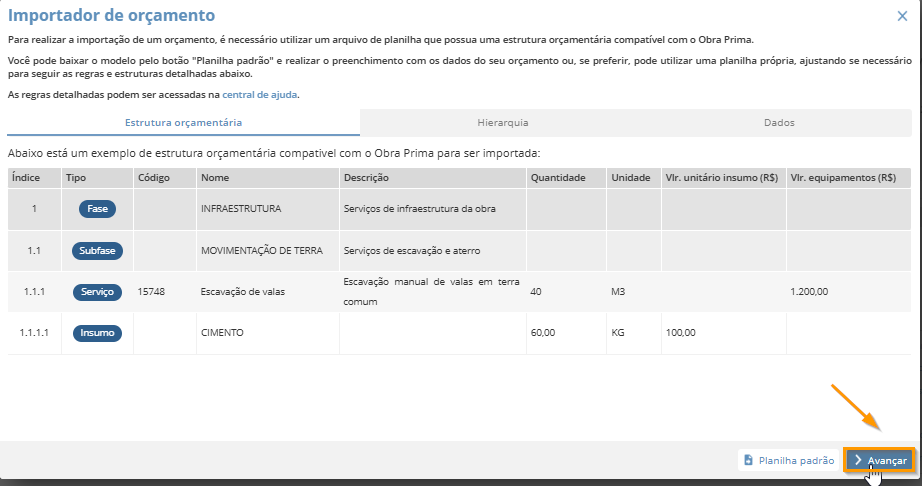
- No orçamento, clique em Ações > Importar orçamento > Avançar.
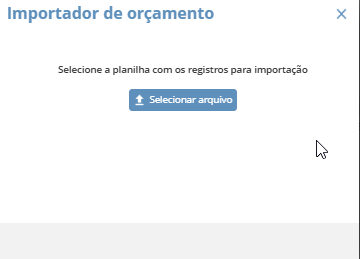
- Selecione o arquivo salvo.
- Aguarde o processo de importação.
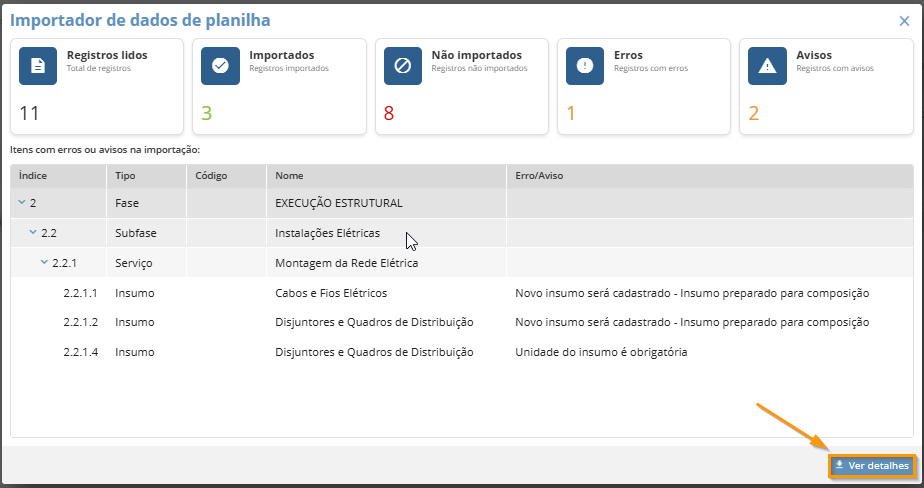
Se houver erros, o sistema exibirá um botão “Ver detalhes”. Clique para baixar a planilha de erros.
Erros e alertas mais comuns
| Tipo | Descrição |
| Nome do item vazio | A coluna ITEM está sem nome. |
| Tabela não vinculada ao orçamento | A tabela de custo não foi vinculada antes da importação. |
| Tipo inválido | O campo TIPO contém valor diferente de “fase”, “subfase”, “serviço” ou nome da tabela vinculada. |
| Formato de índice incorreto | Hierarquia incorreta (ex: 1, 1.1, 1.3 — faltando 1.2). |
| Código não encontrado | O código informado não existe na tabela selecionada. |
| Quantidade não preenchida | Campo QTD está em branco. |
| Unidade não preenchida | Campo UND está em branco. |
🔸 Erros (em vermelho) impedem a importação.
🔸 Alertas (em amarelo) apenas informam inconsistências, mas o item será importado normalmente.
Após corrigir, salve a planilha e repita a importação.


Após a importação
Quando o processo for concluído com sucesso, toda a estrutura orçamentária será atualizada automaticamente no sistema, com as fases, subfases, serviços e insumos adicionados.
A partir daí, você pode continuar o orçamento normalmente, preenchendo valores de venda, BDI e outros ajustes.
💛 Em caso de dúvidas, entre em contato com nosso time de suporte — estamos aqui para ajudar!