O Relatório de Medido x Realizado (Custo) é um comparativo com o que foi medido no Orçamento e o realizado no Financeiro, ou seja, conforme os gastos lançados em documentos financeiros apropriados.
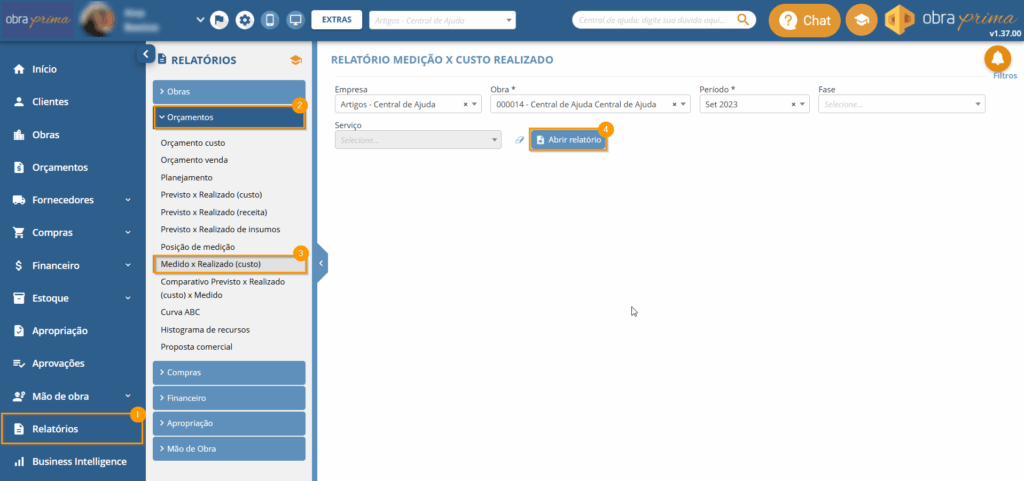
Para gerar esse comparativo, acesse o módulo “Relatórios“, clique em “Orçamentos” e então clique na opção “Medido x Realizado (Custo)“.
O sistema exibirá uma tela, onde você precisa definir obrigatoriamente a Empresa, Obra e o Período que deseja comparar. Você também pode definir a Fase e o Serviço, mas são itens opcionais no relatório.
Depois, clique em “Abrir Relatório” para gerar o relatório.
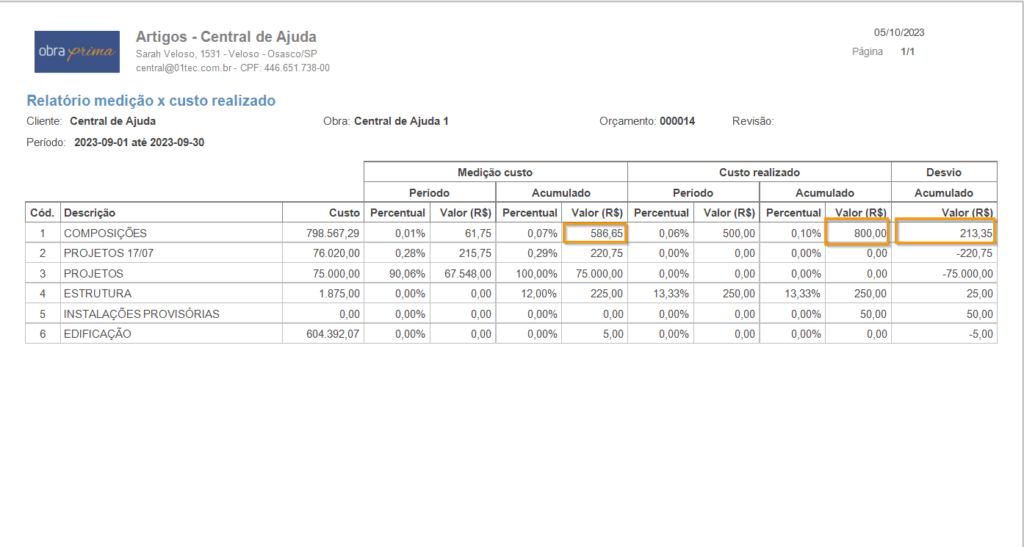
O sistema vai então abrir uma tela, mostrando as informações do relatório.
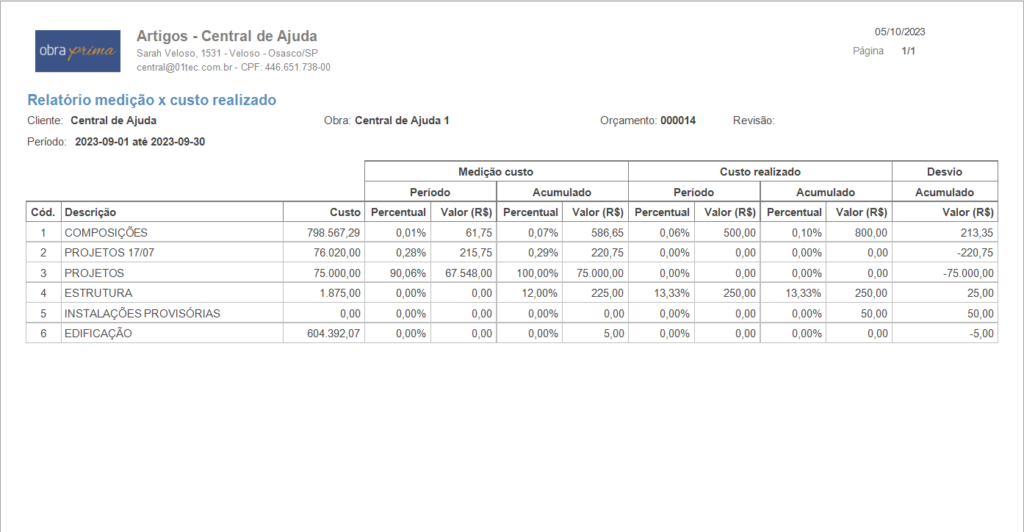
A seguir, explicaremos de onde vêm as informações e o que elas indicam:
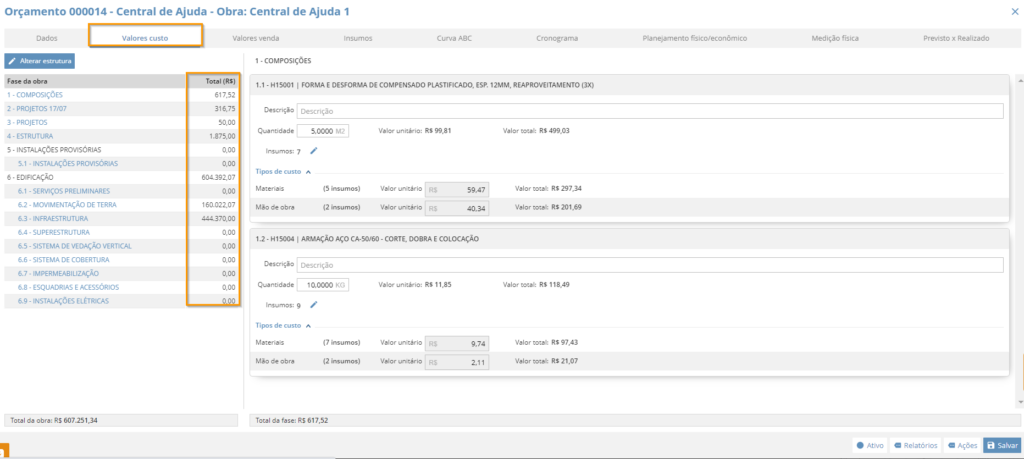
Custo:
Esse valor vem da etapa de Valores de custo do orçamento.
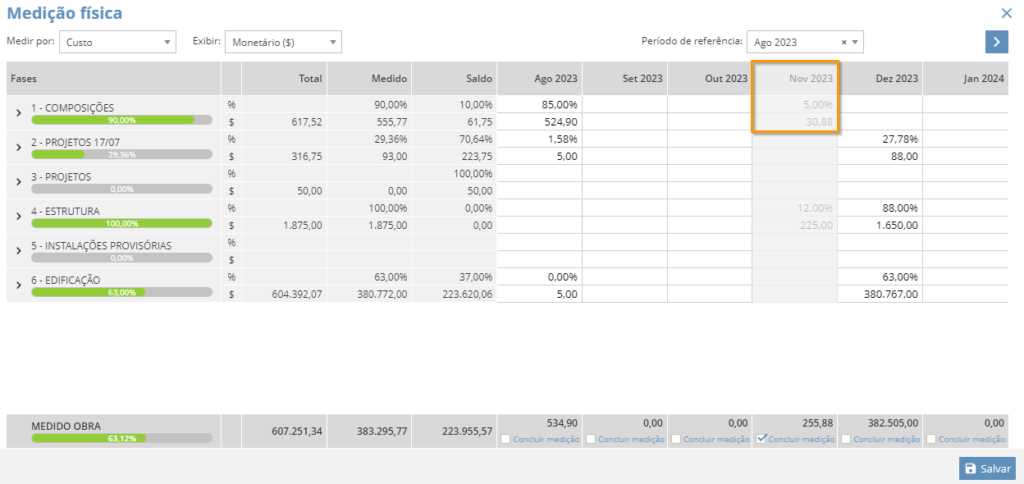
Medição Custo
São os valores de medição realizados no orçamento, para o período selecionado e também acumulado até o momento;
Custo Realizado
Os valores de custo realizado, tanto por Período, quanto Acumulado, vão considerar os documentos financeiros apropriados para obra.
Desvio
Esse valor será a diferença entre o Custo Realizado Acumulado e a Medição de Custo Acumulado, indicando, assim, a diferença entre o Medido x Realizado.
Como configurar a visualização e imprimir o relatório?
O sistema também permitirá que você defina os “Parâmetros de Visualização” para gerar o relatório.
No “Nível“, você pode definir se irá gerar um relatório Analítico (com mais detalhes) ou Sintético (mais resumido).

E em “Considerar data do documento“, você define se o relatório considerará para comparação a data de “Emissão“, “Vencimento” ou de “Entrada“.

Lembre-se que após definir os parâmetros de visualização, é preciso clicar em “Enviar” para registrar os filtros aplicados. Caso queira limpar os filtros aplicados, clique em “Redefinir”.
Para imprimir o relatório ou salvar em algum formato no seu computador, utilize os comandos no canto superior direito da tela:

Lembre-se: se surgir qualquer dúvida, estamos aqui para te ajudar no processo! 😊💛